下载
kali官网:https://www.kali.org/
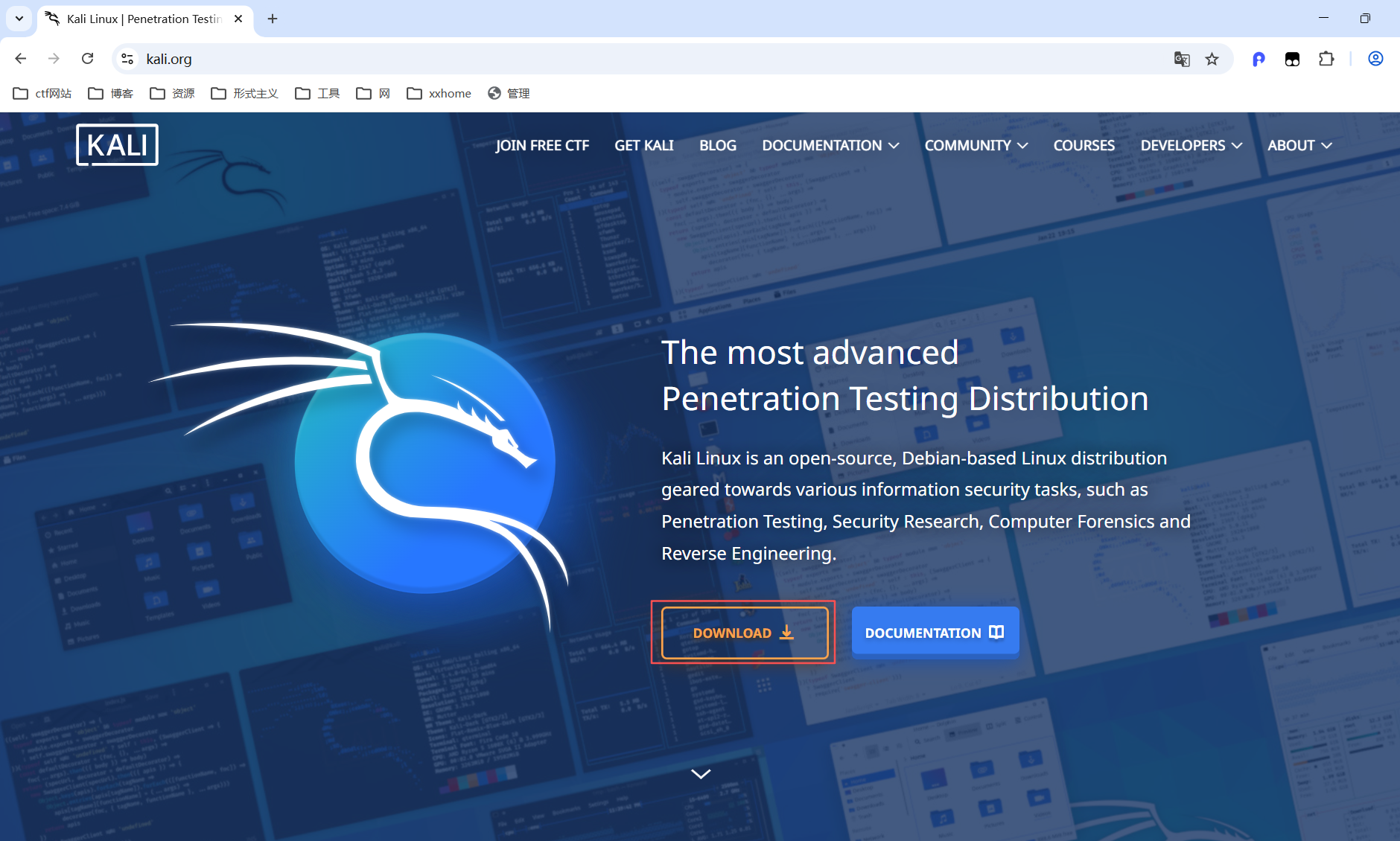
点击download
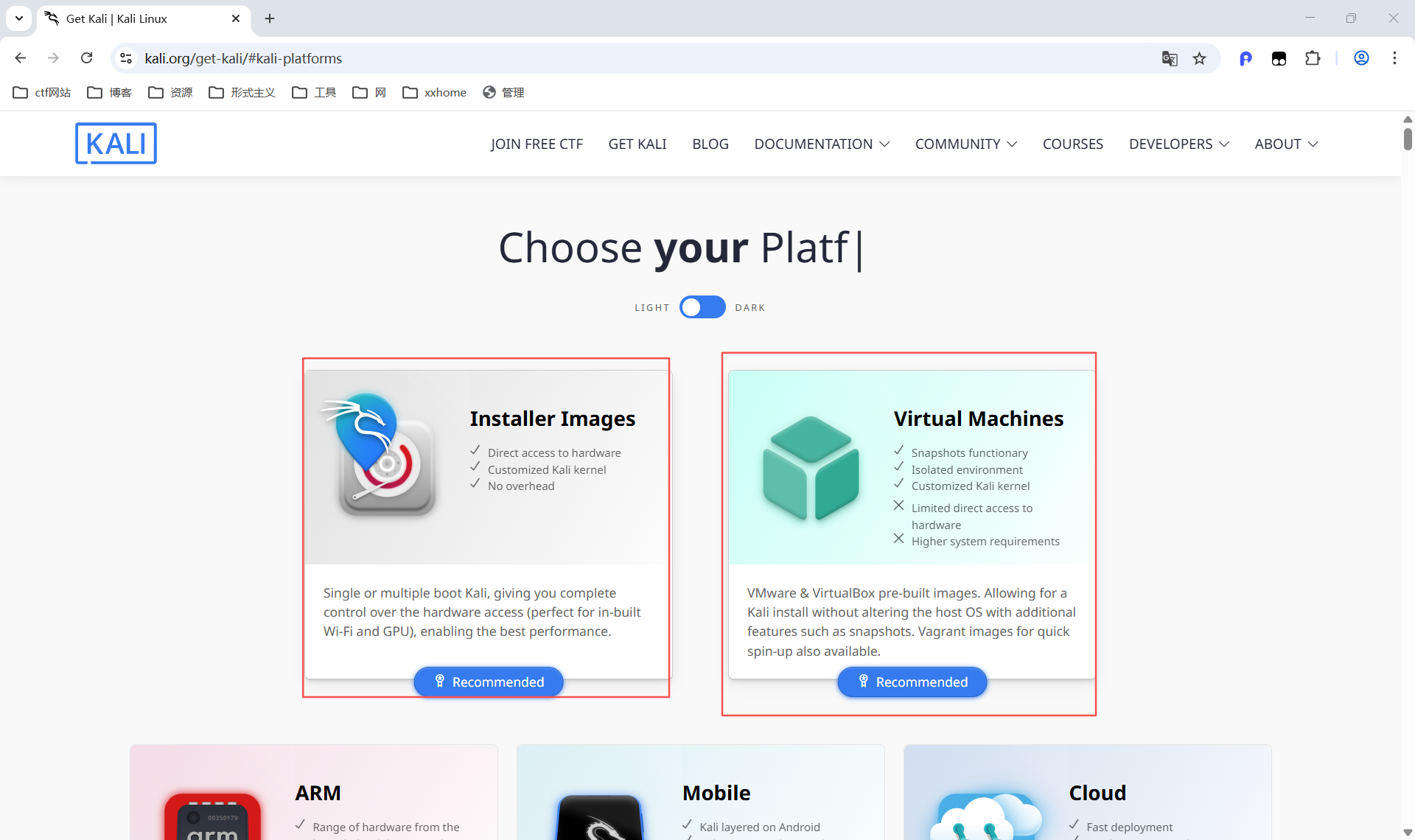
跳转到这个页面,images是iso镜像,virtual machines是将已经安装好的vmware虚拟机文件压缩为7z,按需求选择下载
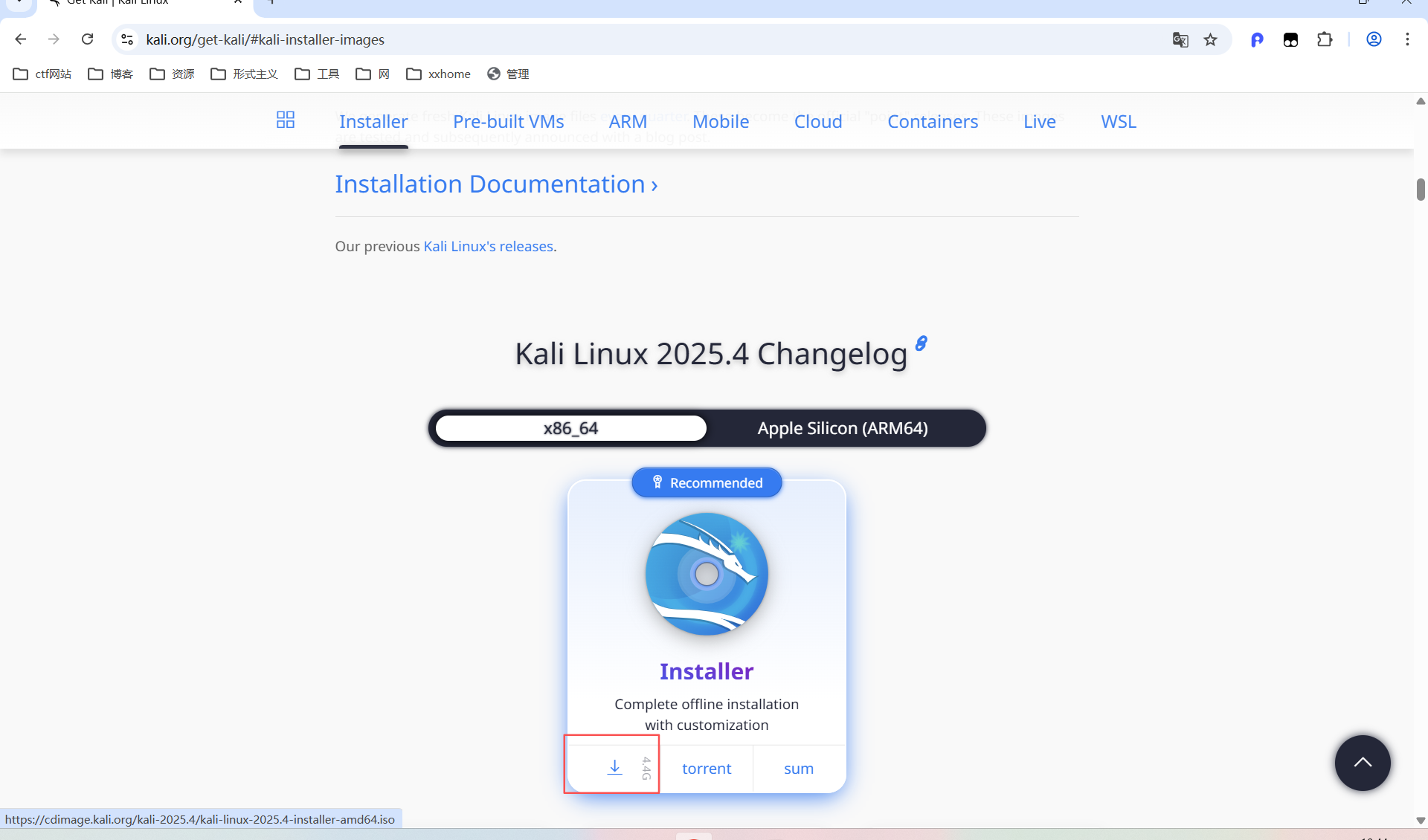
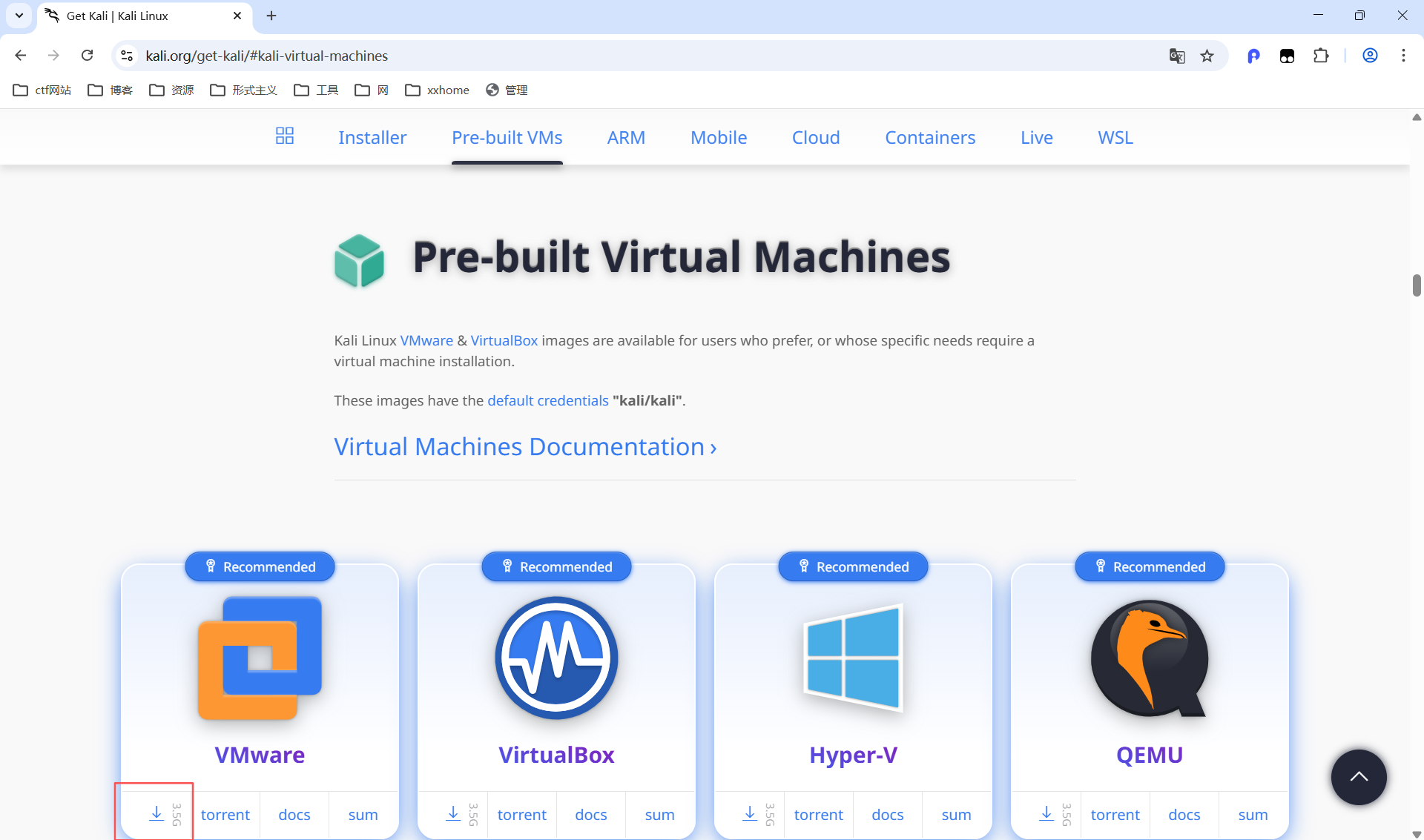
ISO镜像安装
创建虚拟机
打开vmware,新建虚拟机
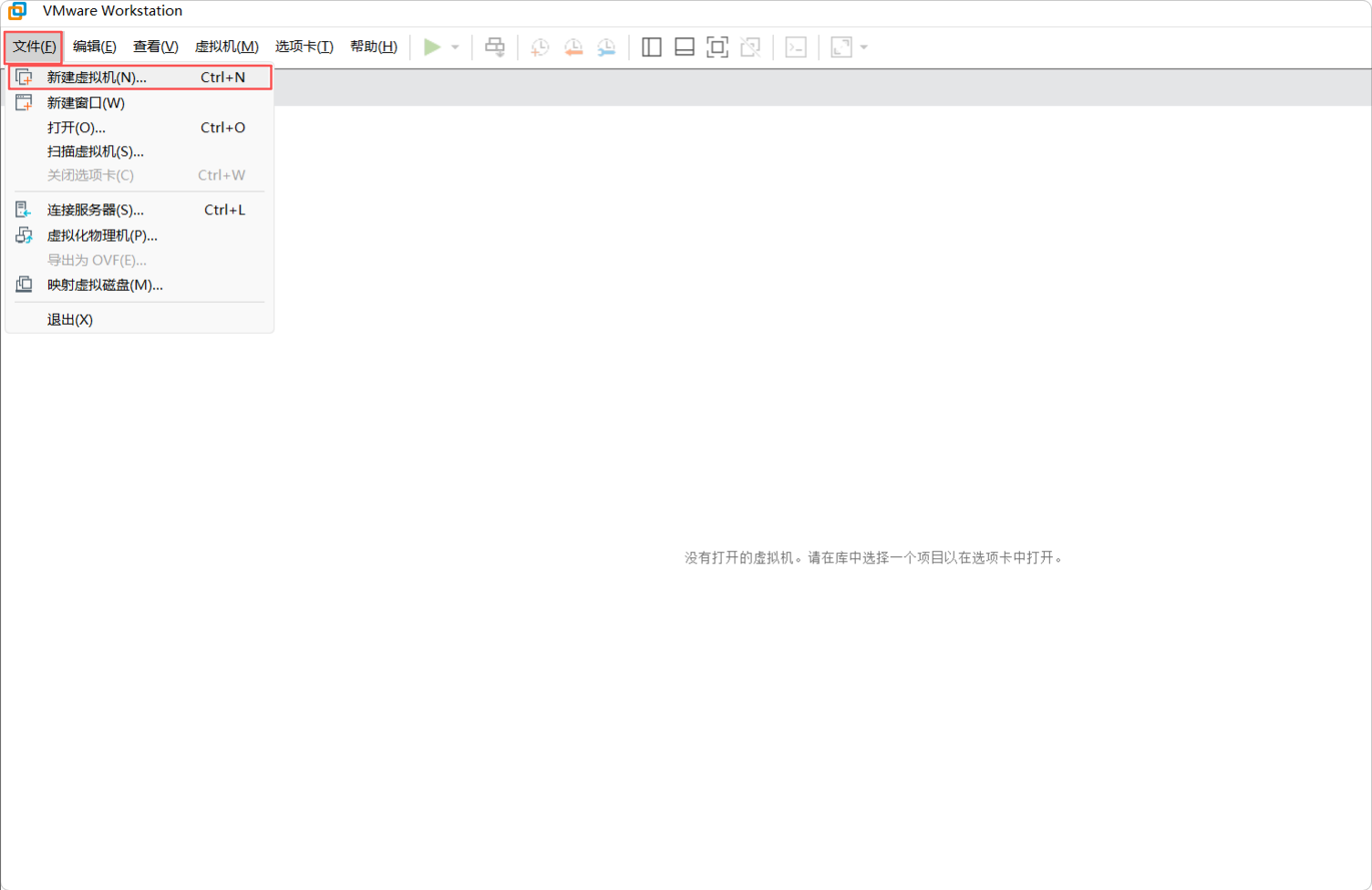
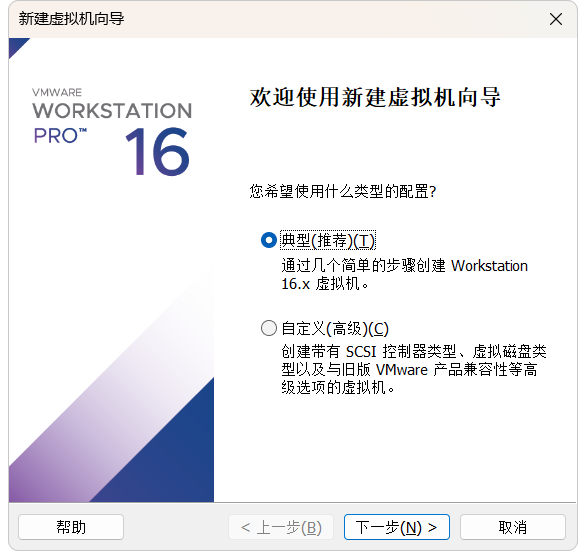
无脑下一步
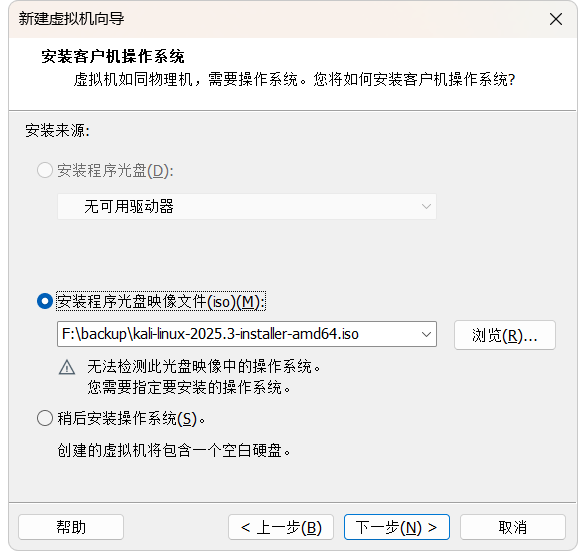
选择镜像,kali是基于debian的操作系统,有的vmware版本识别不到,没关系,手动指定一下操作系统就好,不影响
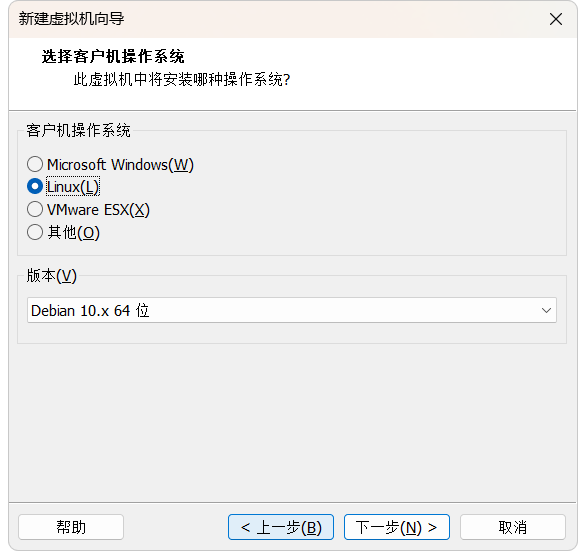
选择操作系统类型,debian任意版本或者ubuntu都可以
建议改一下名字,为了以后方便认出,不改名无脑下一步也不影响
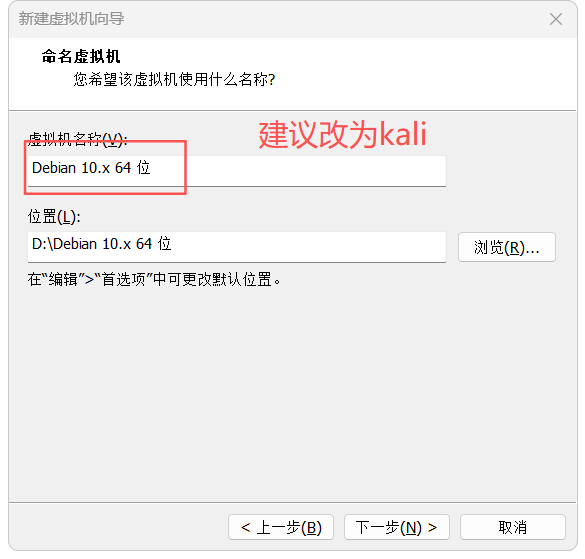
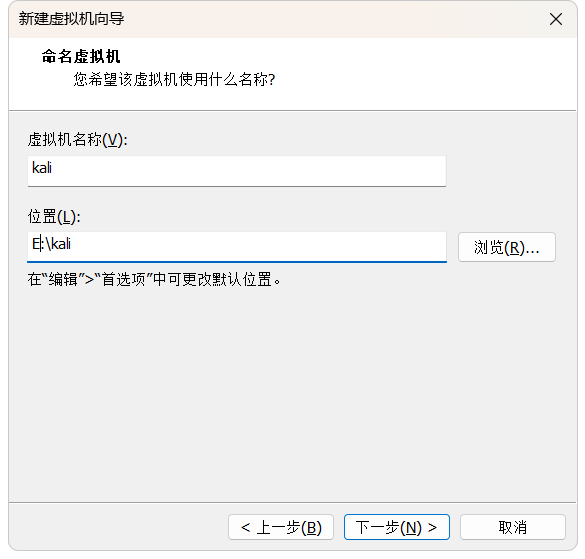
然后改一下虚拟机的存放路径,放到一个合适的位置,尽量避开C盘,放到任意位置,建议放D盘,由于我个人的原因,我就放E盘了,不一定按照我的位置来改
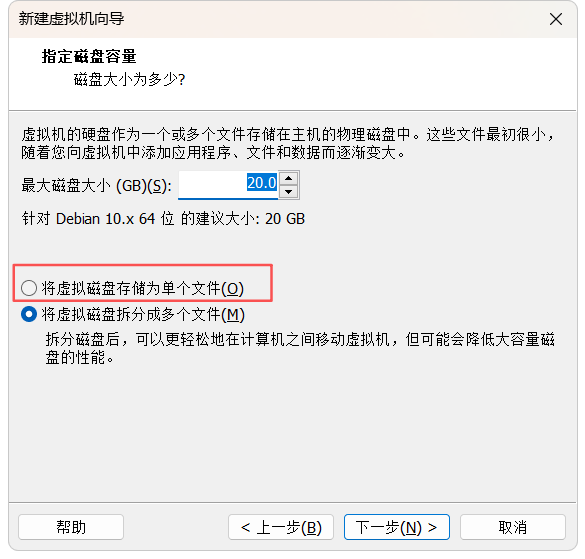
建议存储为单个文件,在目录中看起来比较简洁
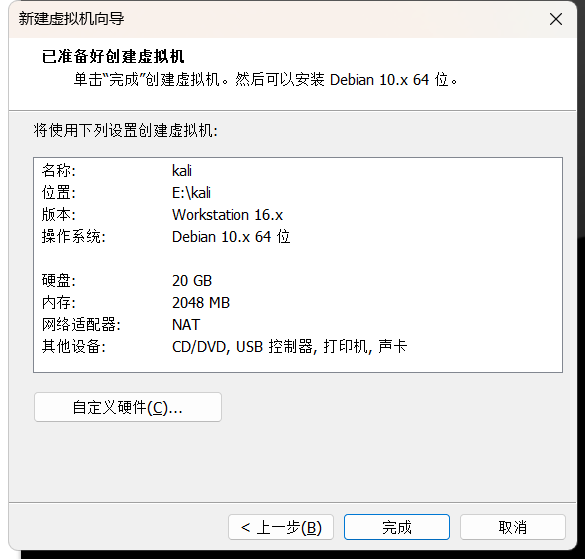
无脑下一步,然后点击完成
开启并安装
点击开启此虚拟机
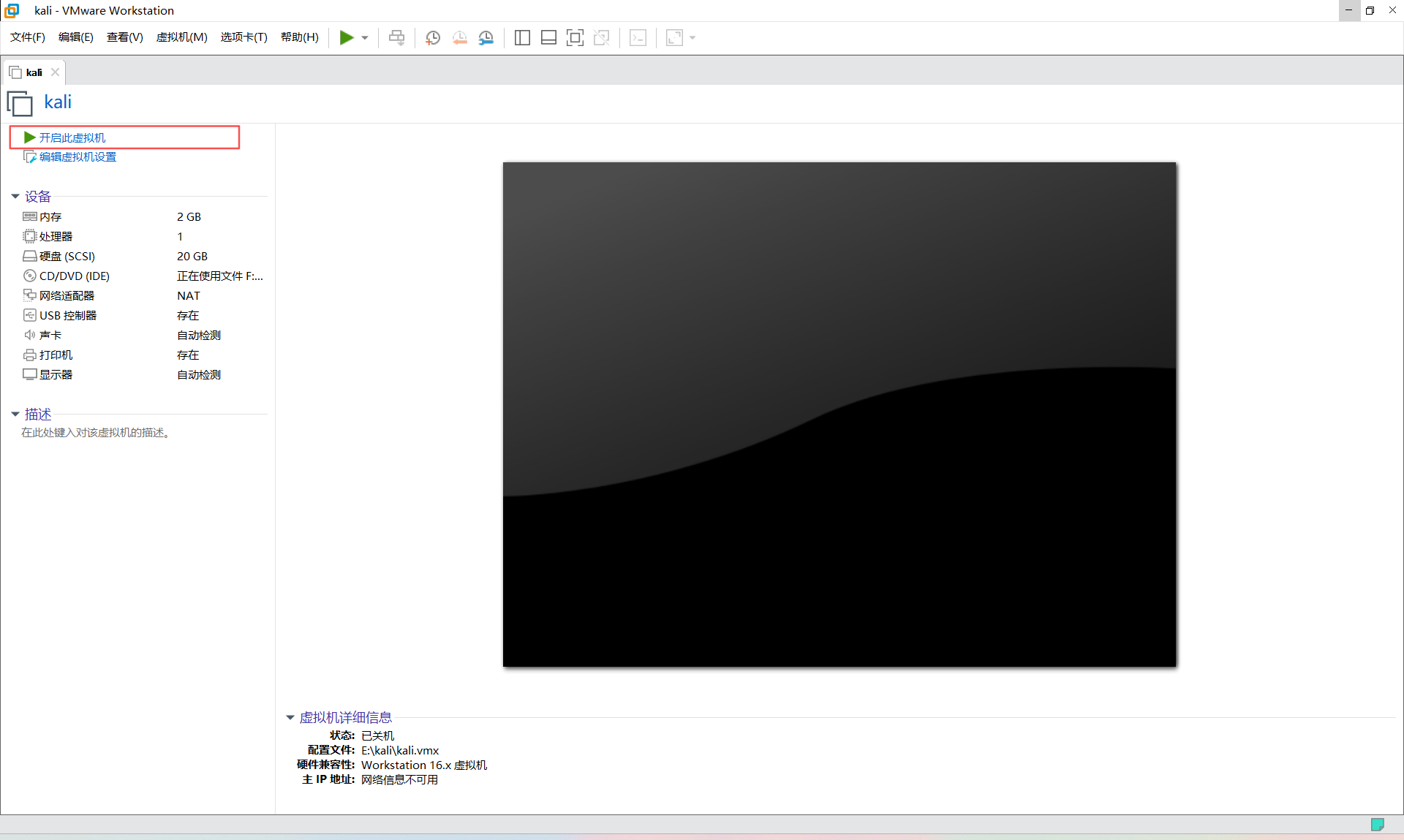
选择Graphical install(带图形化的安装),第二个install不带图形化,有点不太美观,不建议新手使用
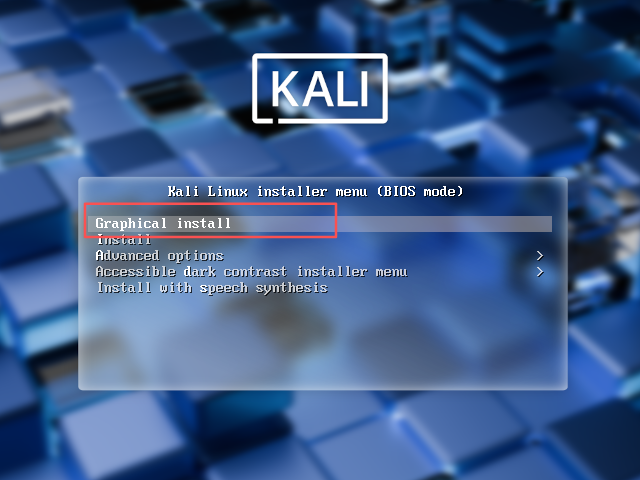
设置语言,都是天朝人士,没有特殊需求的建议使用简体中文
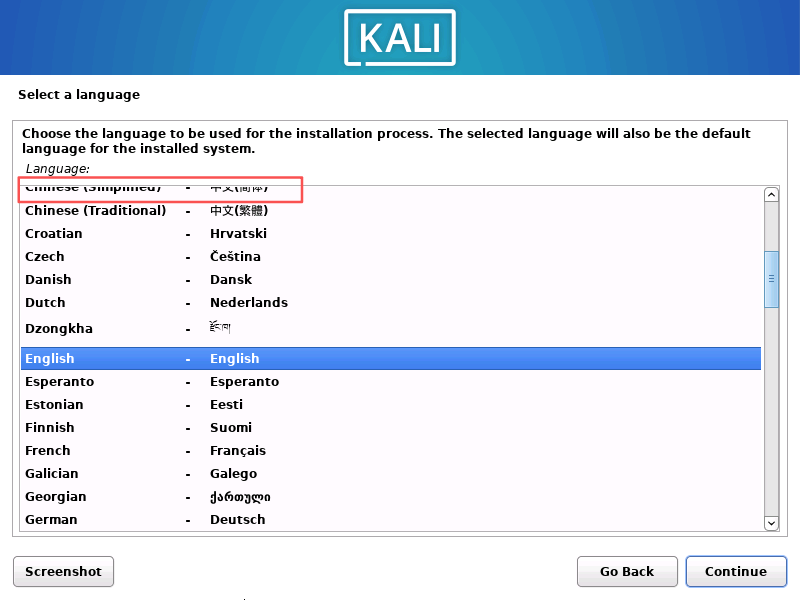
点击continue后,选择地区,键盘语言,按实际情况选择即可
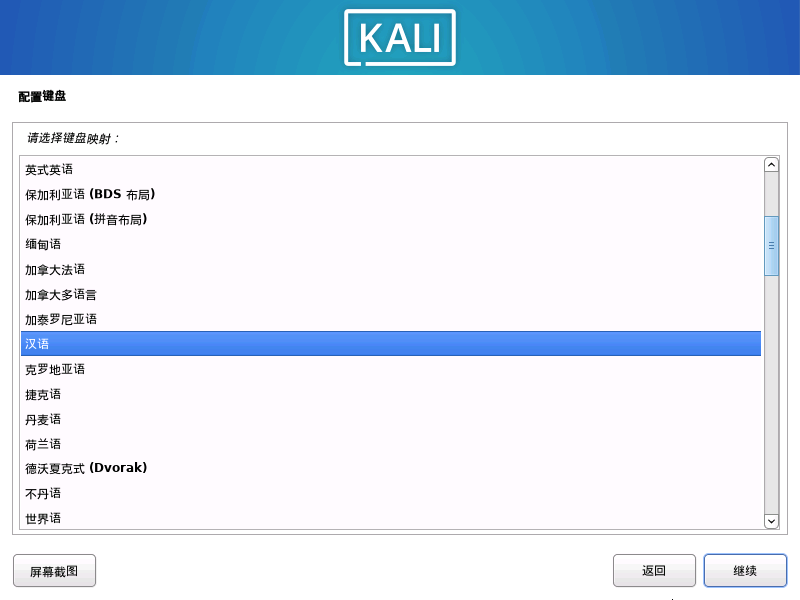
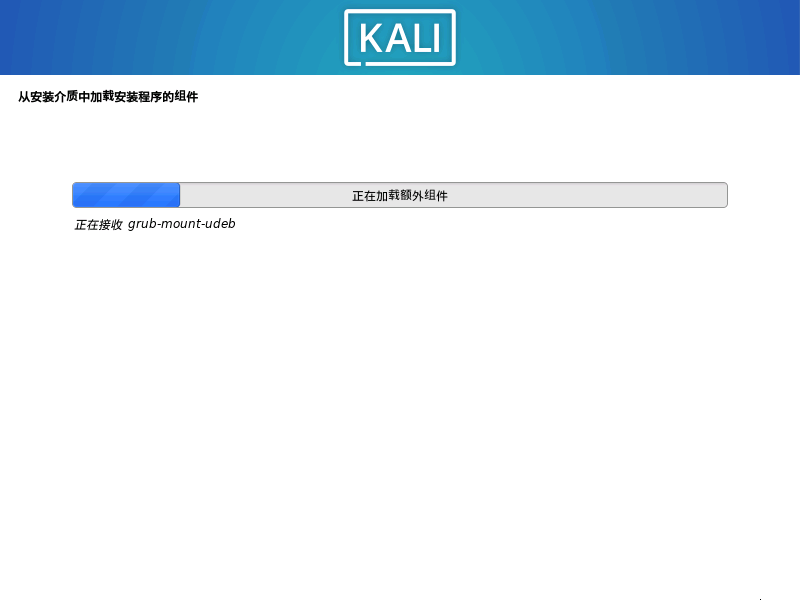
然后耐心等待,安装介质,加载网络配置等
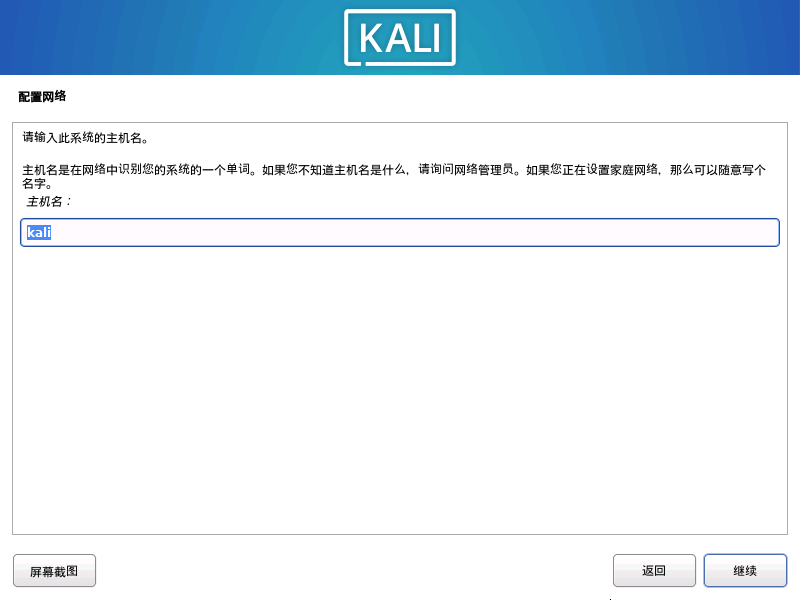
加载完成后,配置网络,在linux的terminal中,常见root@localhost #~主机名就是localhost这个位置的内容,这里我选择默认
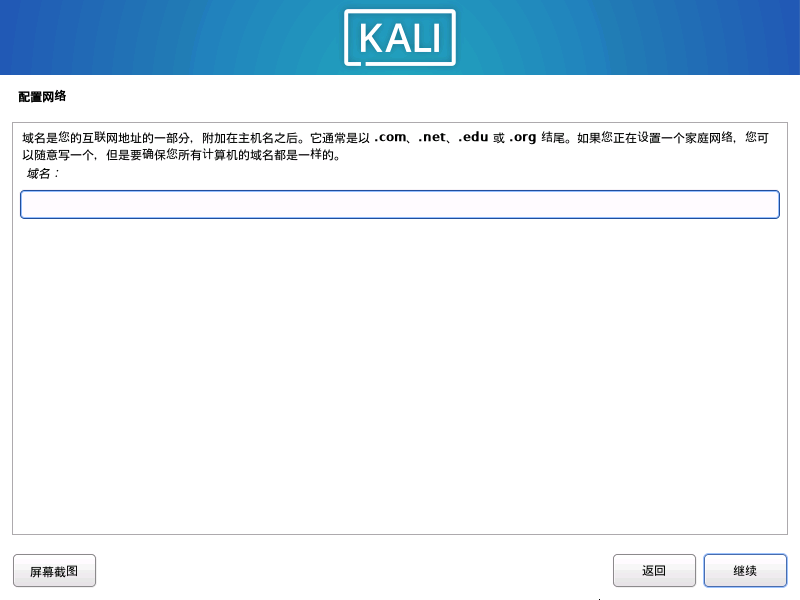
域名留空
用户名和密码,自行创建,我这里设置的为kali/kali
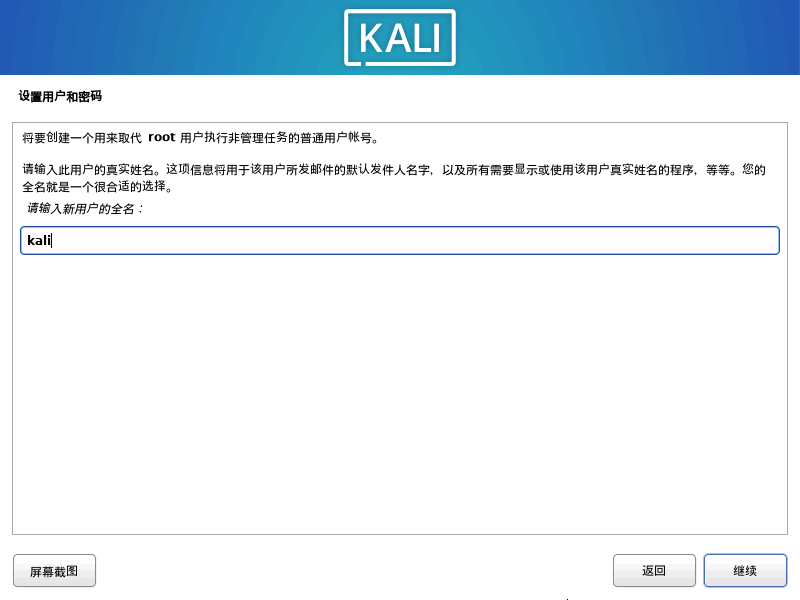
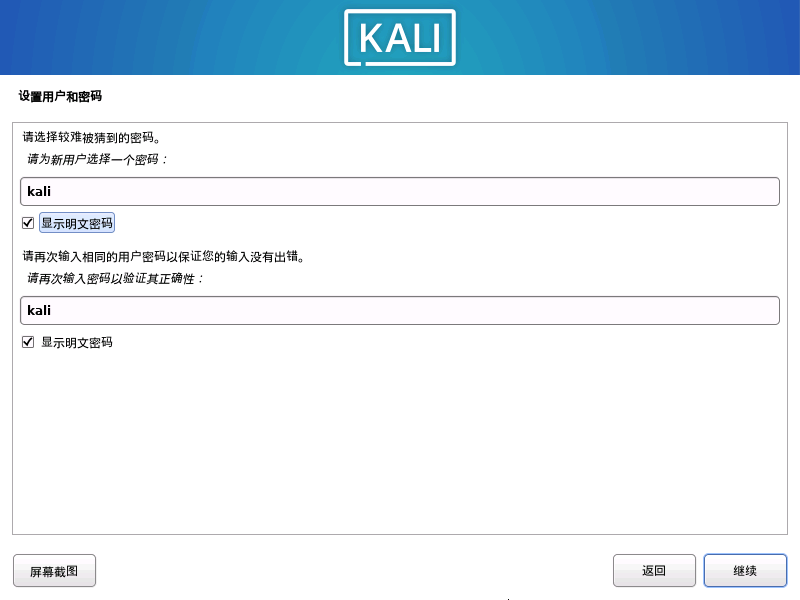
然后等待配置始终,挂载磁盘等
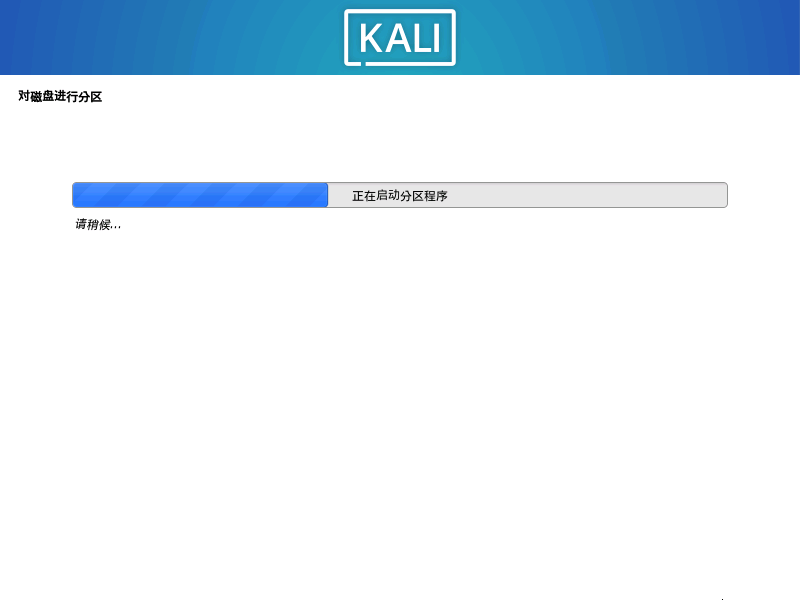
默认即可
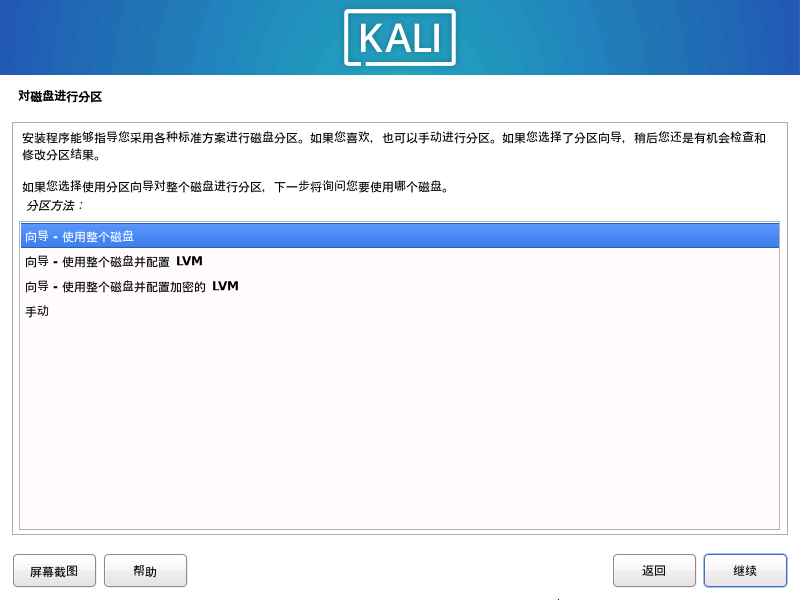
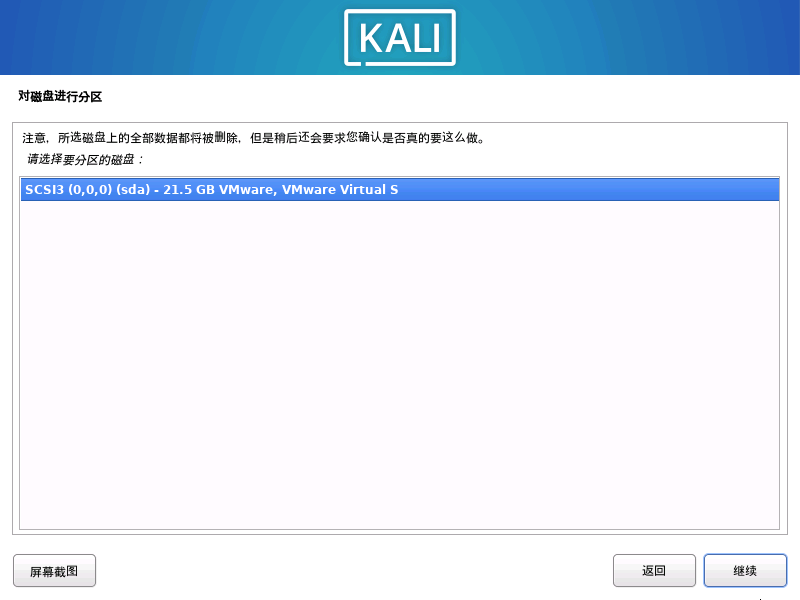
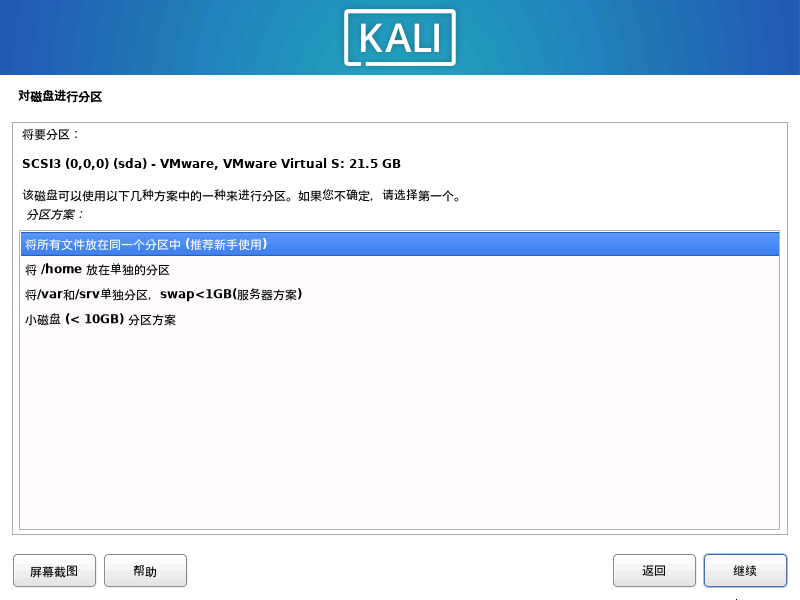
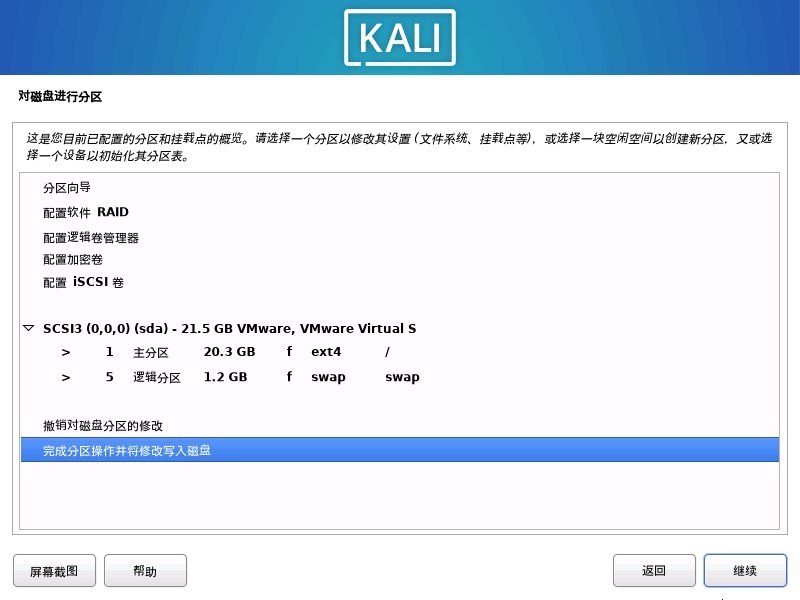
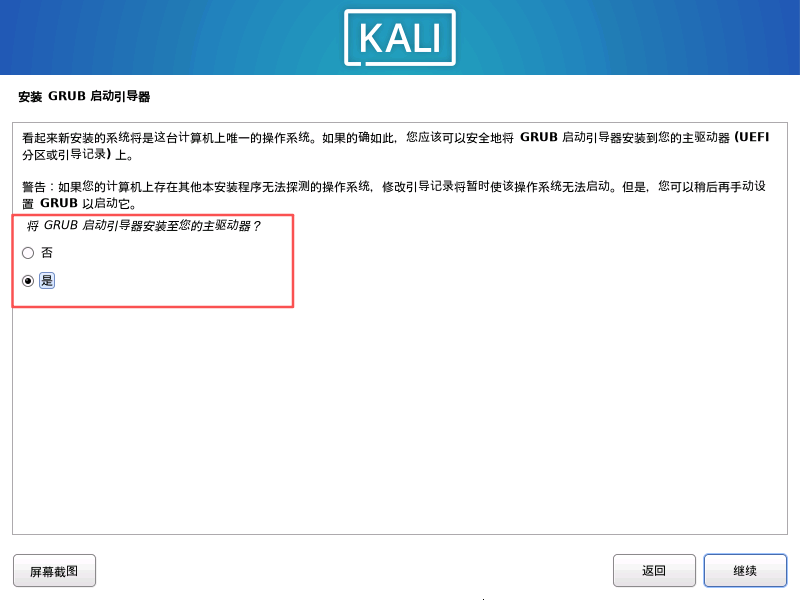
这里有防呆设置,一定要将否改为是
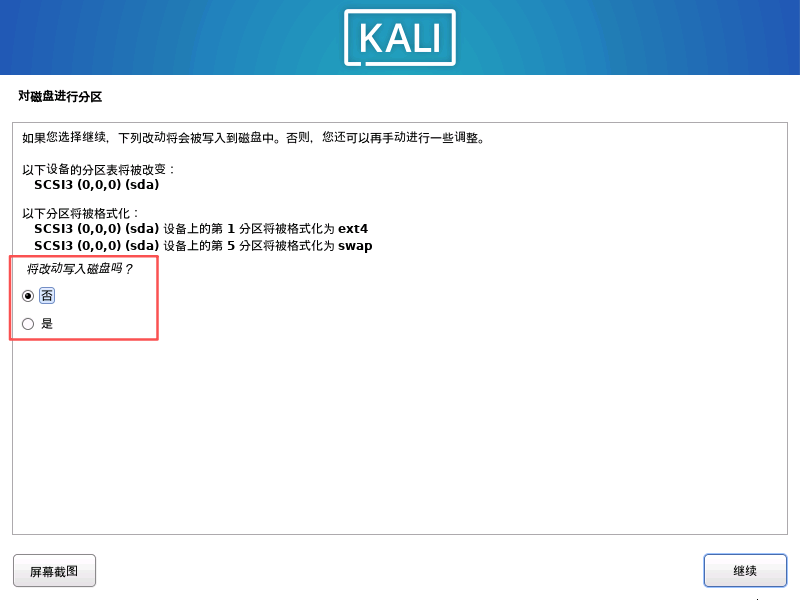
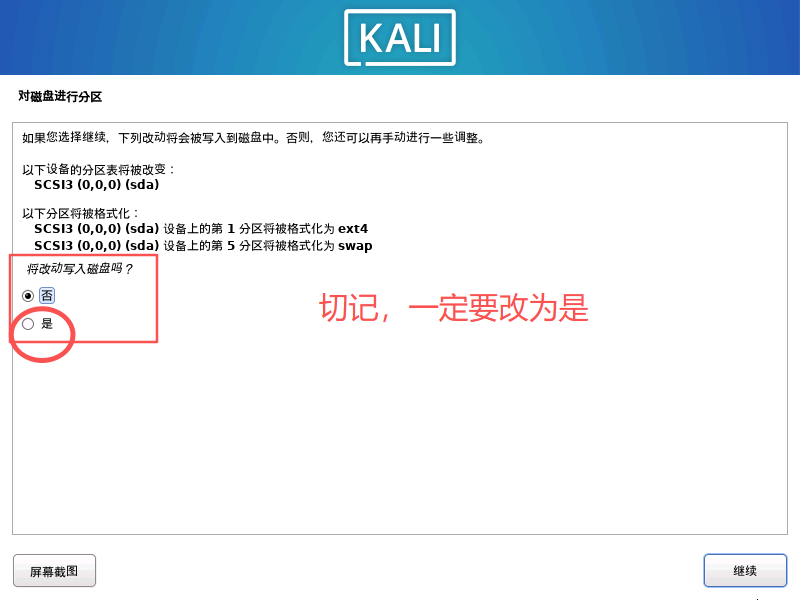
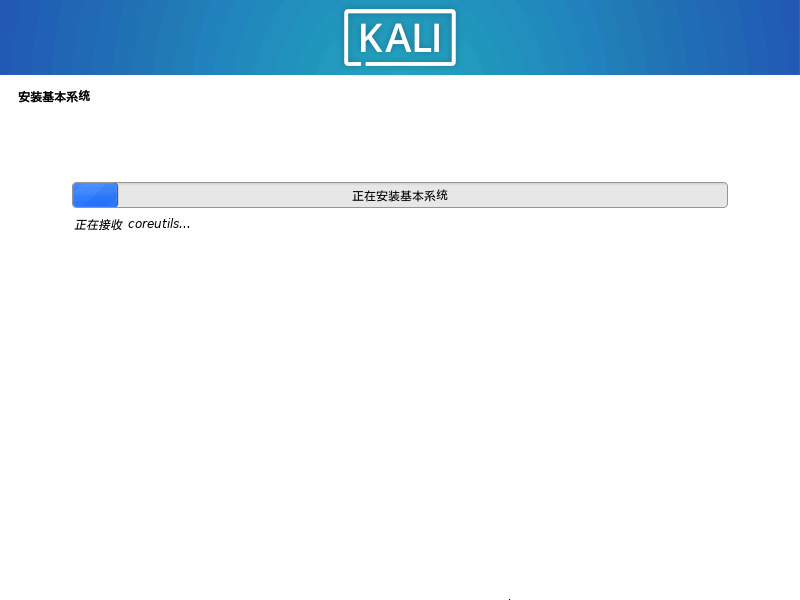
然后等待安装
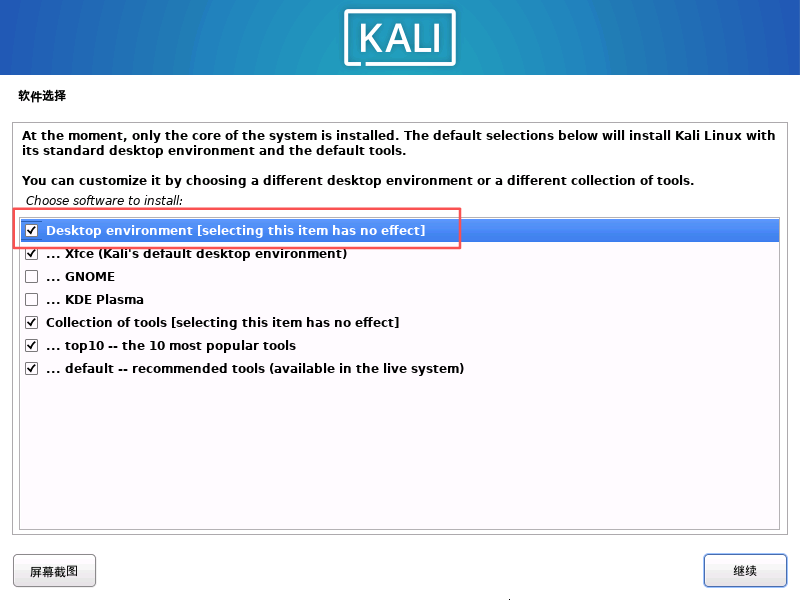
软件选择Desktop environment(桌面环境)一定选择,有时候默认是不选择的
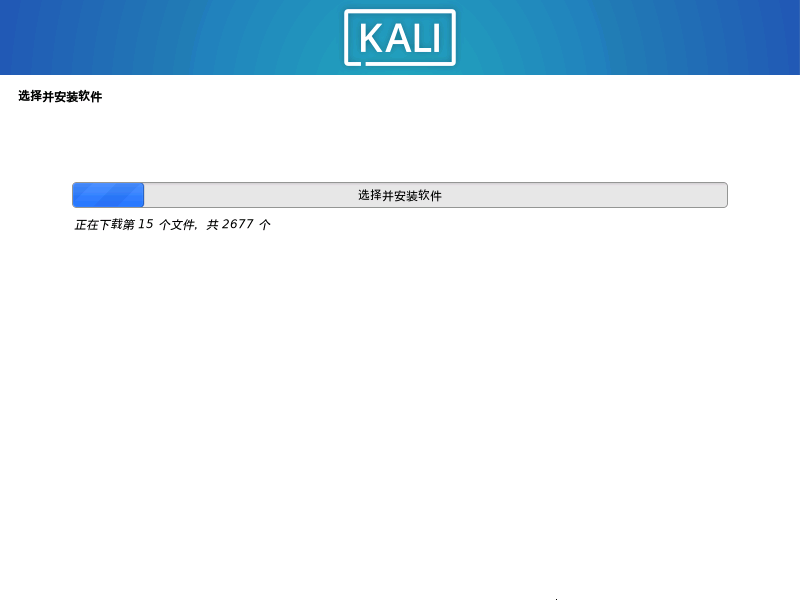
继续等待
选择是
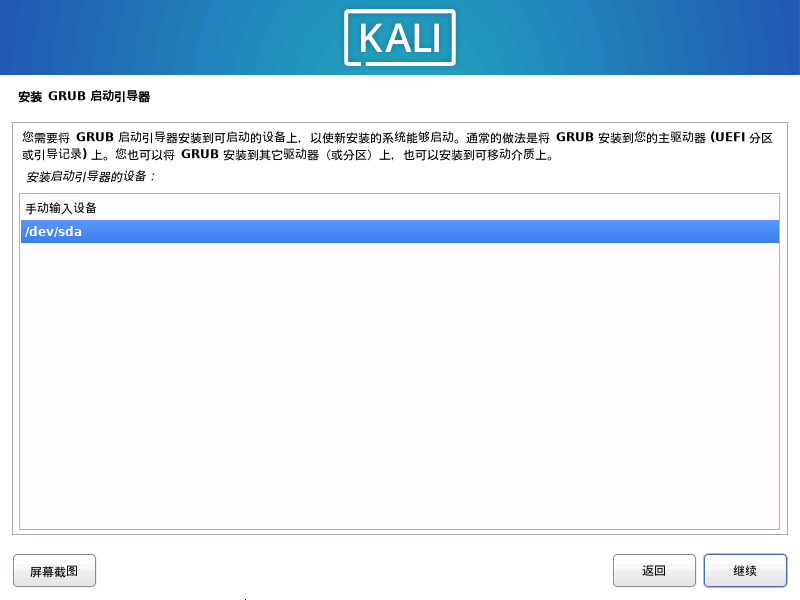
安装到/dev/sda
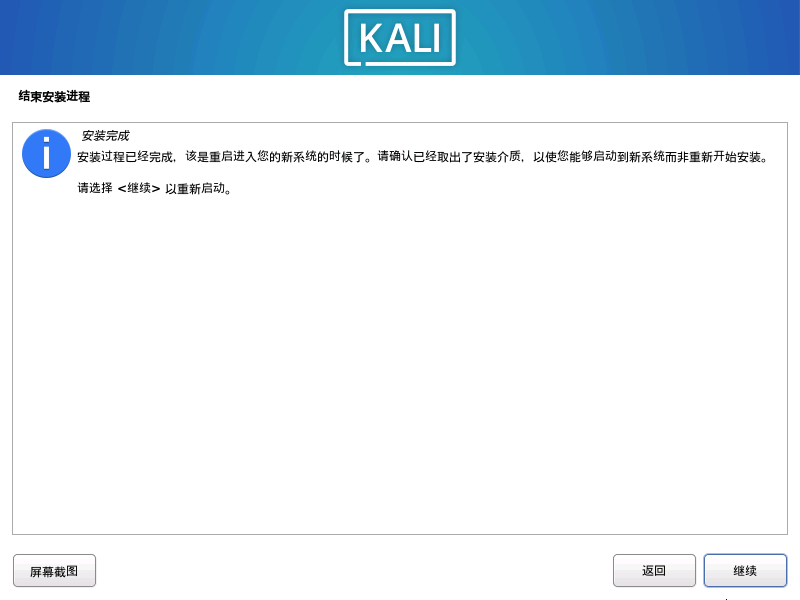
安装完成,点击重启
VM压缩包及汉化适配硬件
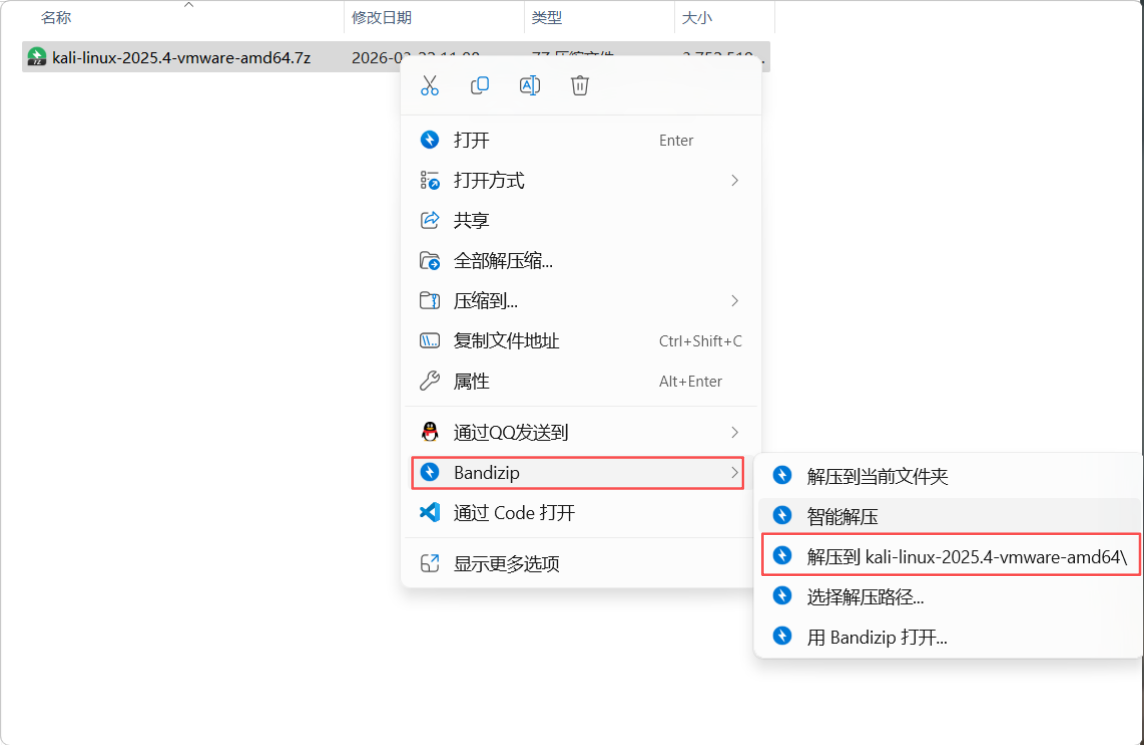
将下载的压缩包解压
打开解压的文件夹后,找到.vmx的文件
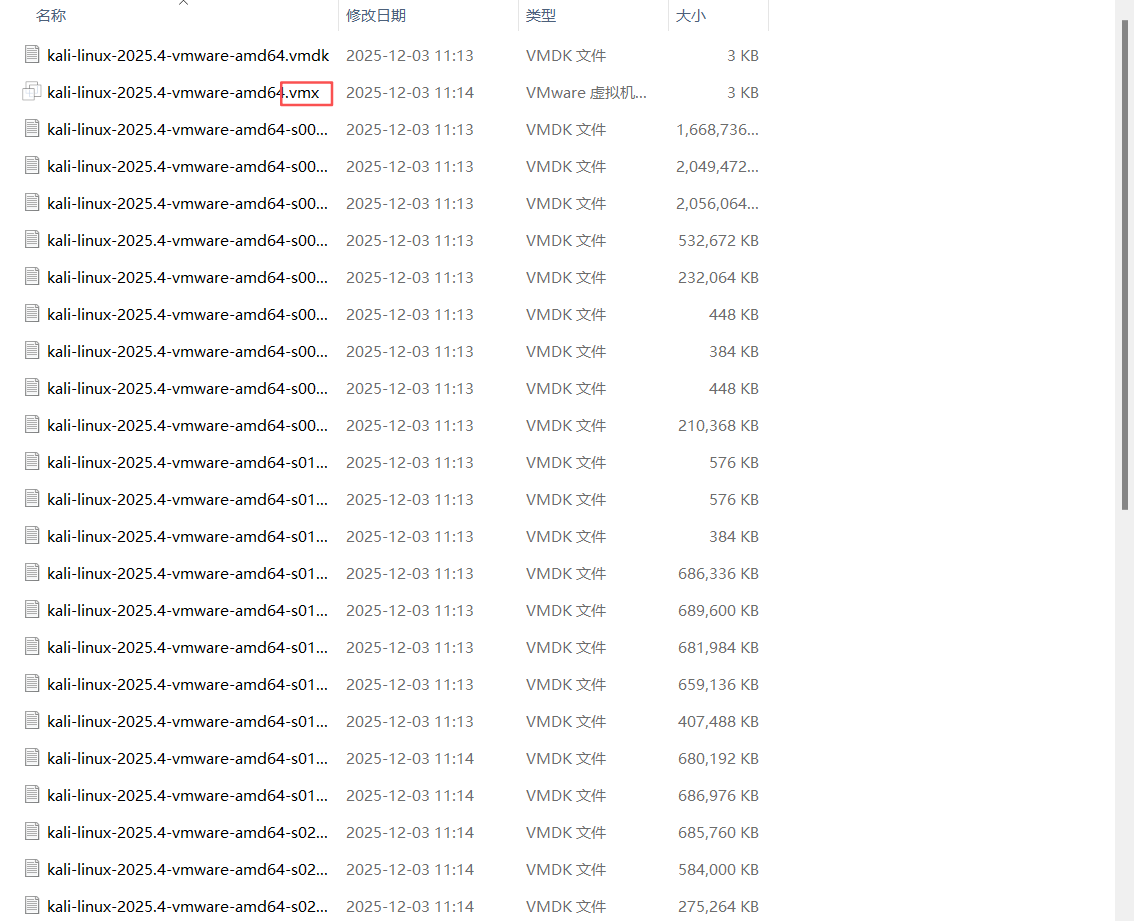
按住拖到vmware中即可打开
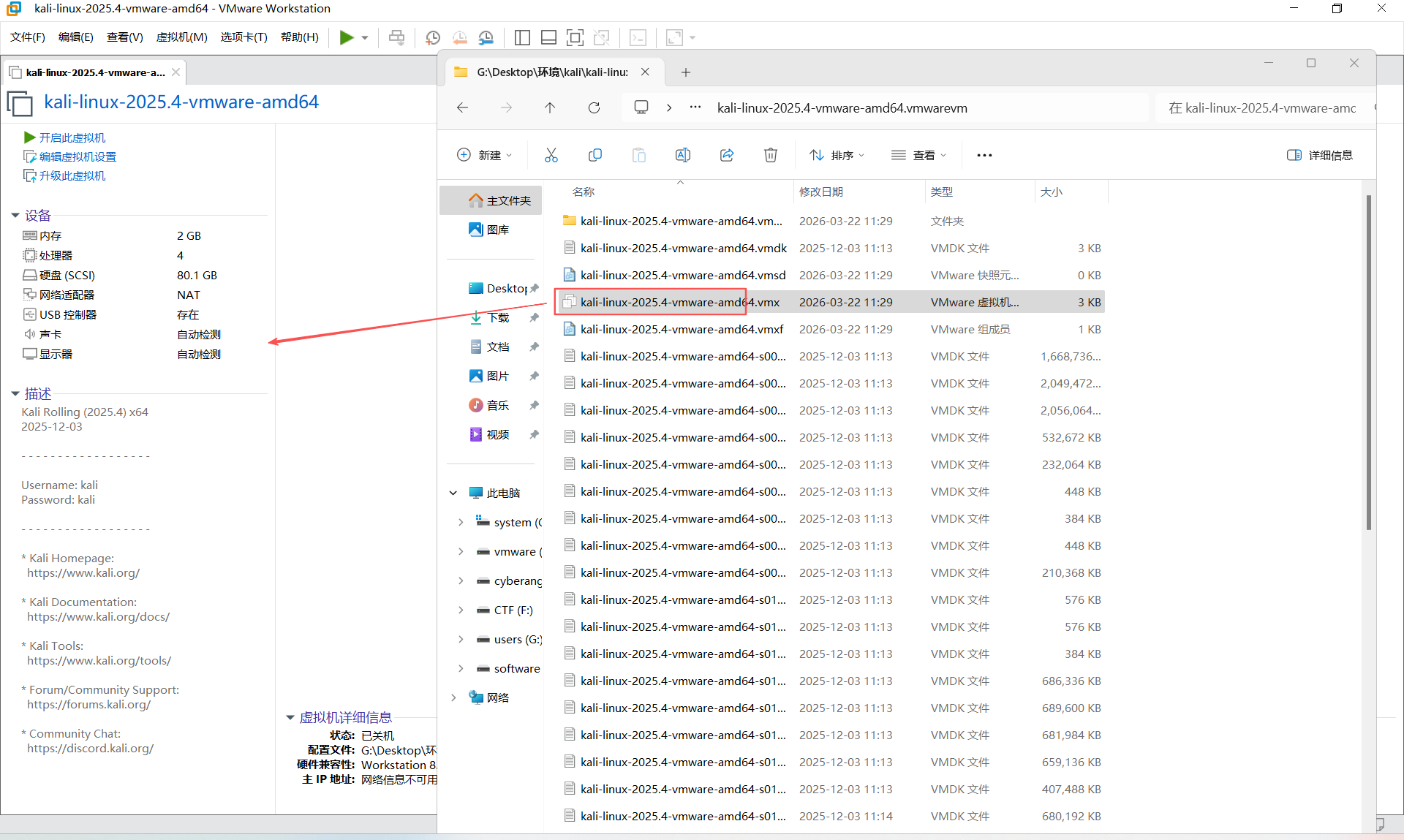
适配硬件(应对开机不显示鼠标)
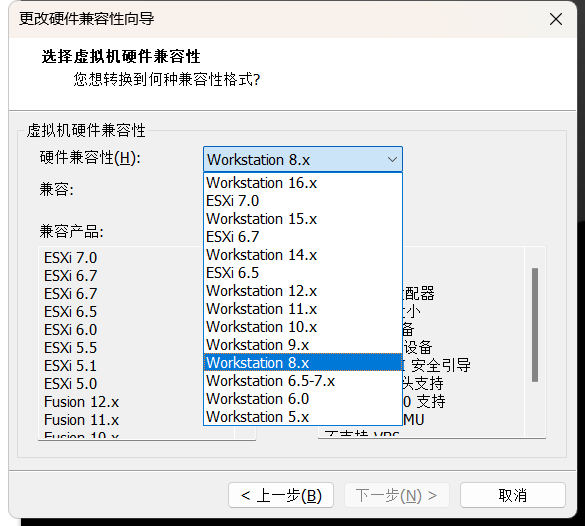
在开机以前,需要升级一下硬件,硬件不适配会出现鼠标不显示的情况
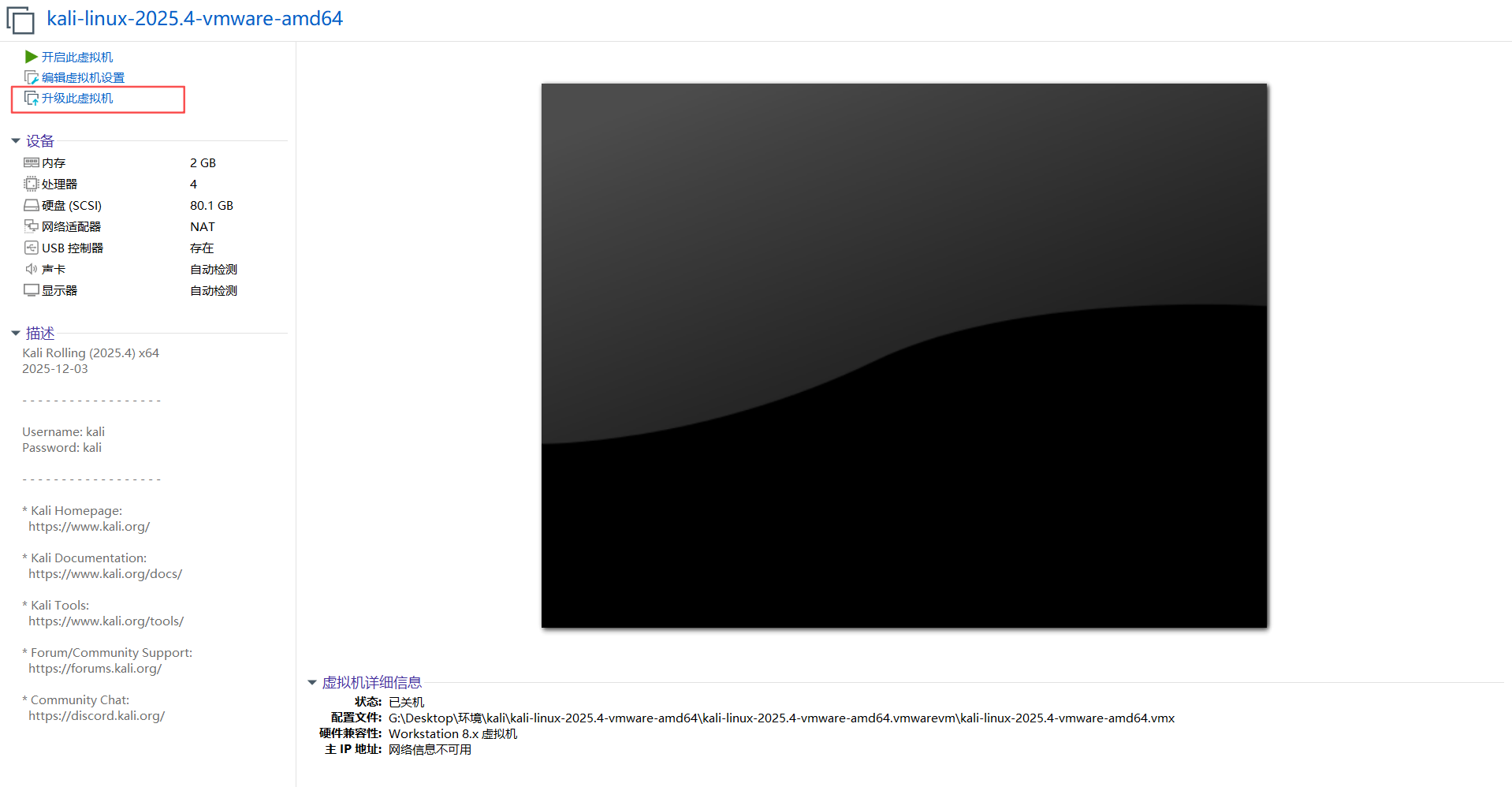
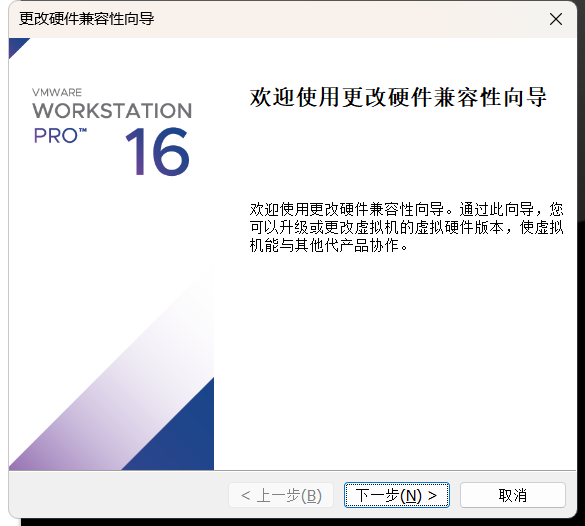
在此处选择你的vmware版本,然后下一步
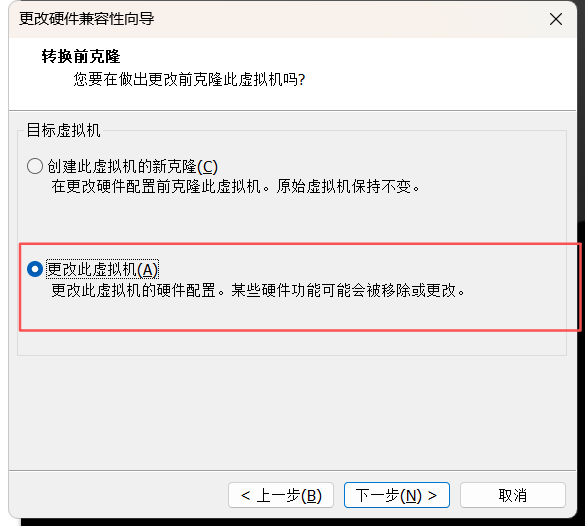
选择更改此虚拟机
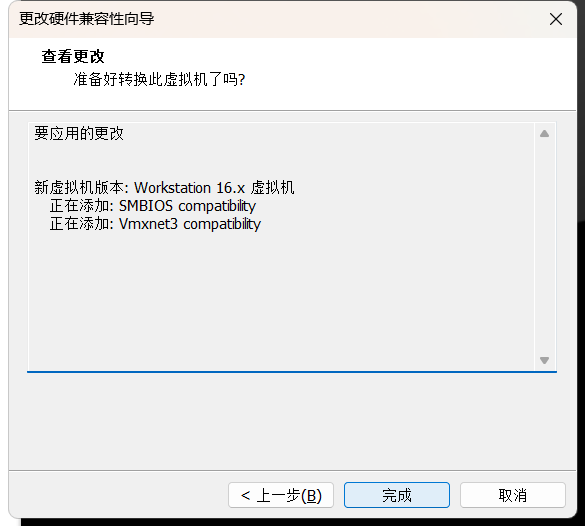
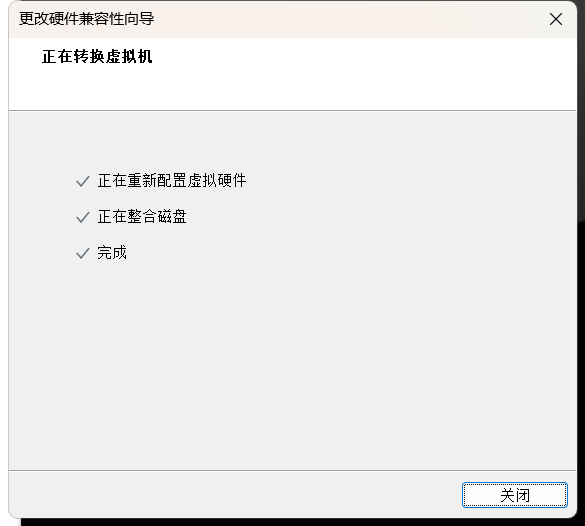
点击完成,等待更改完后关闭
汉化
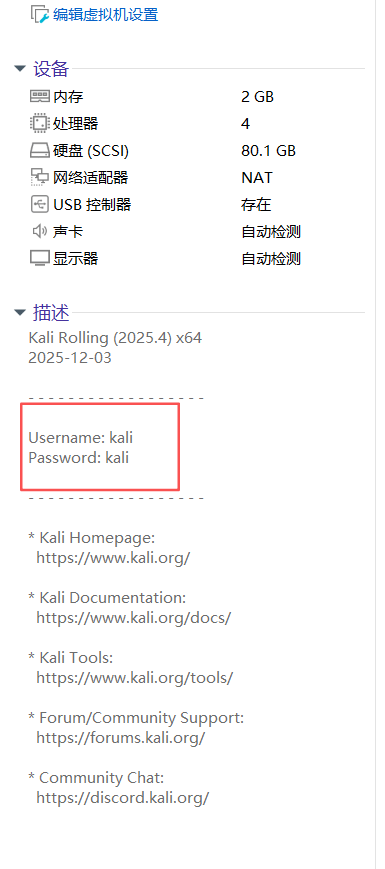
登录后 Ctrl +Alt +T 打开terminal
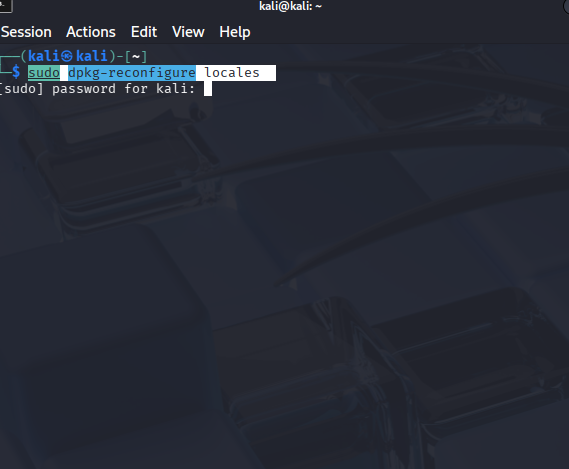
sudo dpkg-reconfigure locales输入kali密码
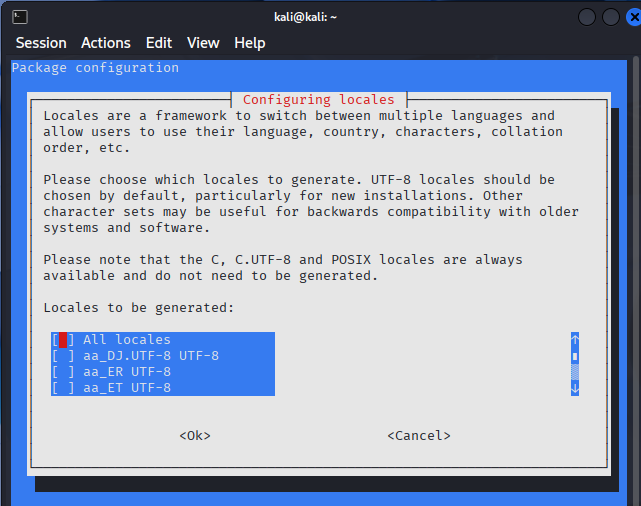
一直按键盘的下键,找到zh_CN.UTF-8 UTF-8
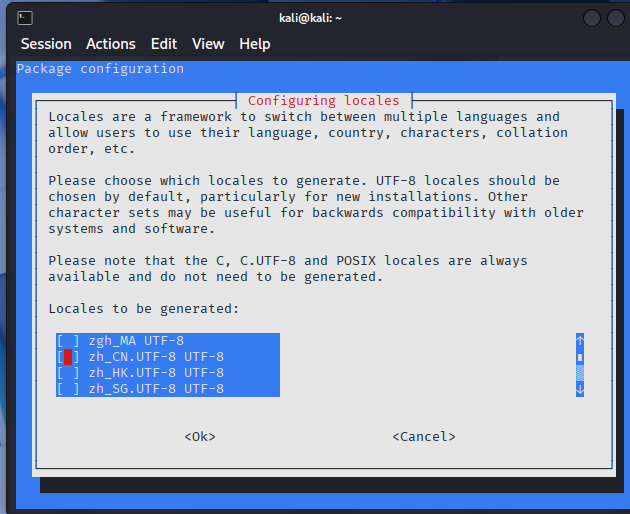
按空格选中,然后Tab键选中<OK>,回车
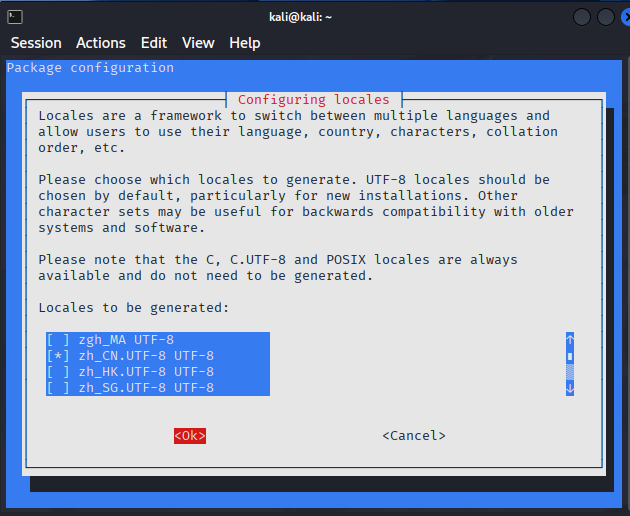
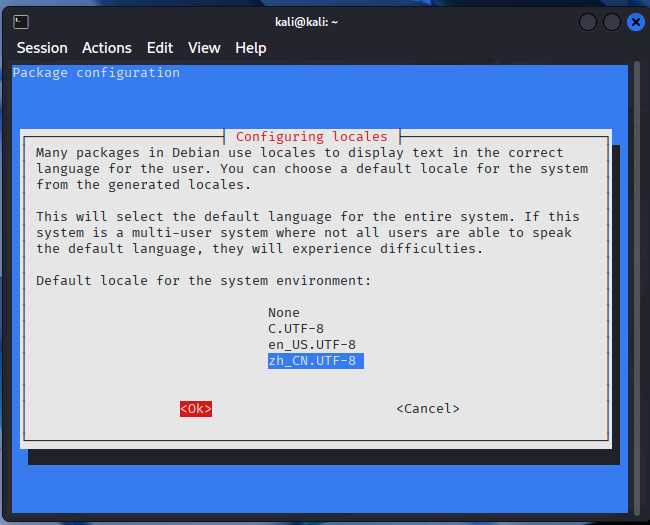
下载完成以后重启
reboot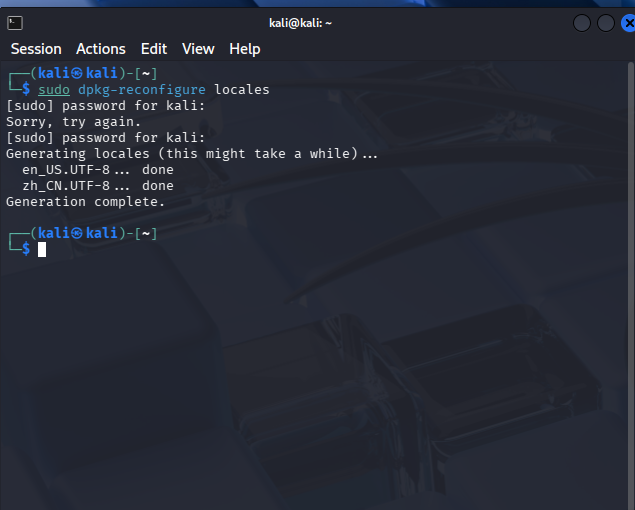
建议保留旧文件名
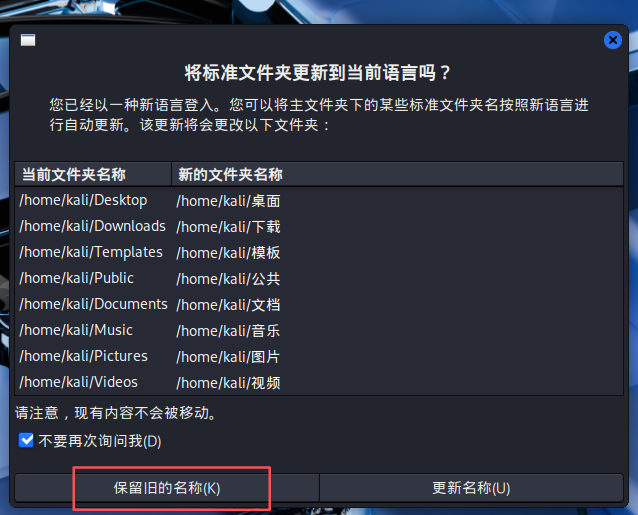
汉化完成
创建root用户
Ctrl+Alt+T打开terminal
sudo passwd root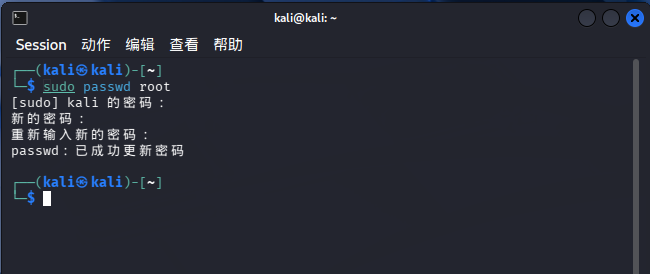
切换到root用户
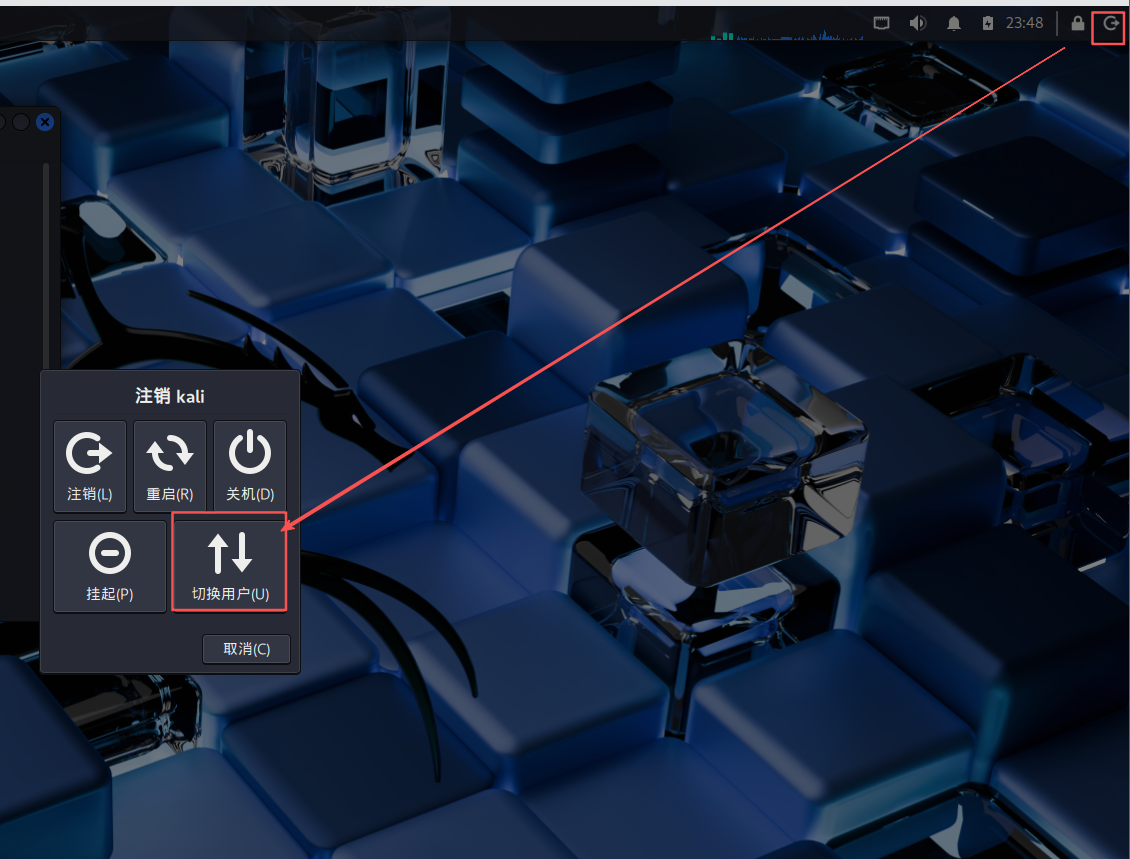
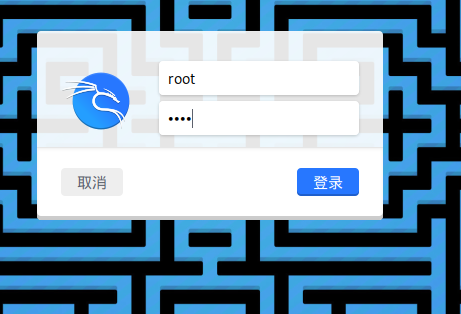
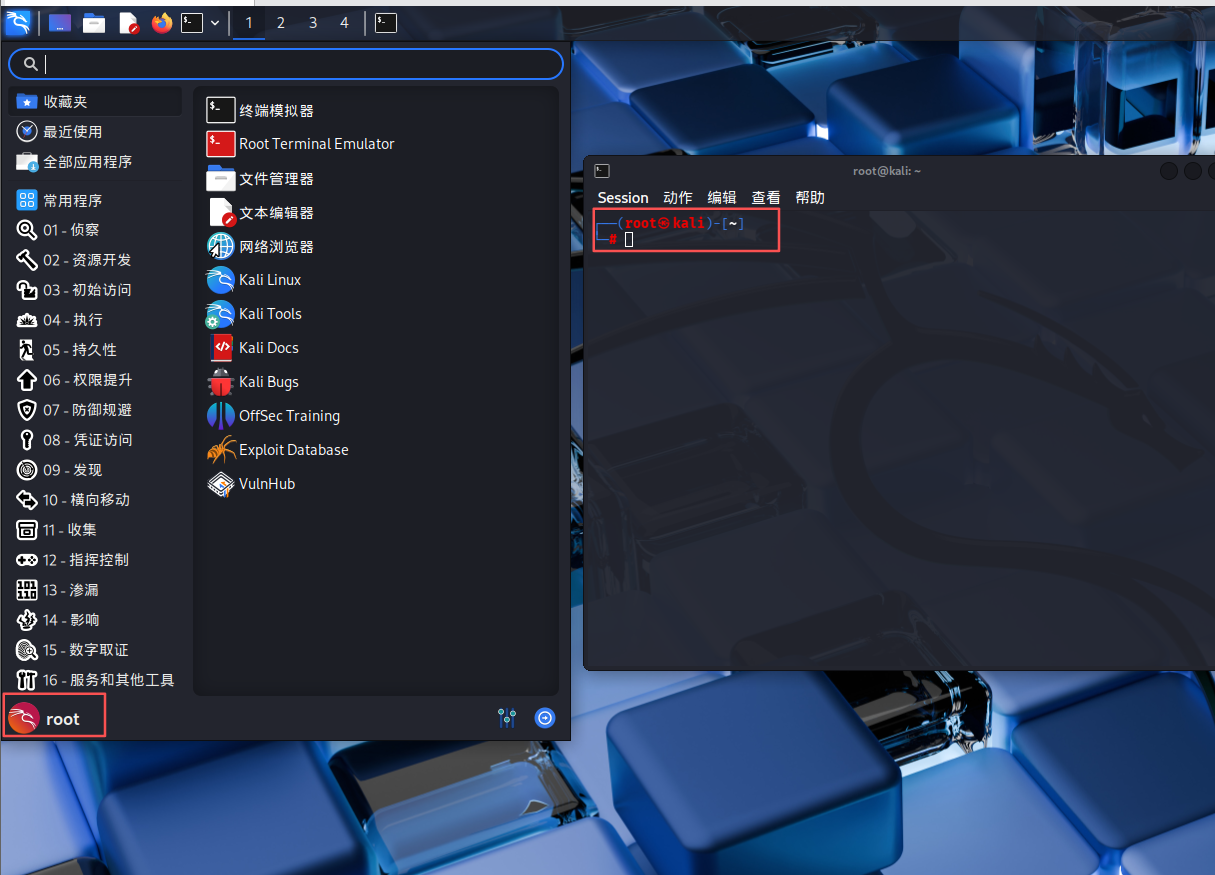
备份
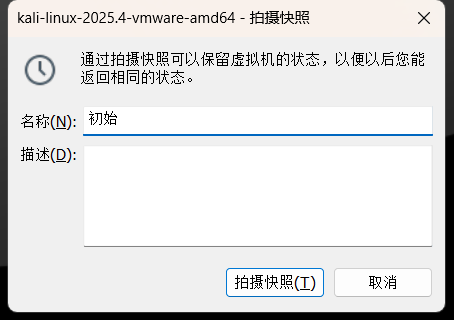
建议新建一个快照,以后出什么问题,可以快速还原
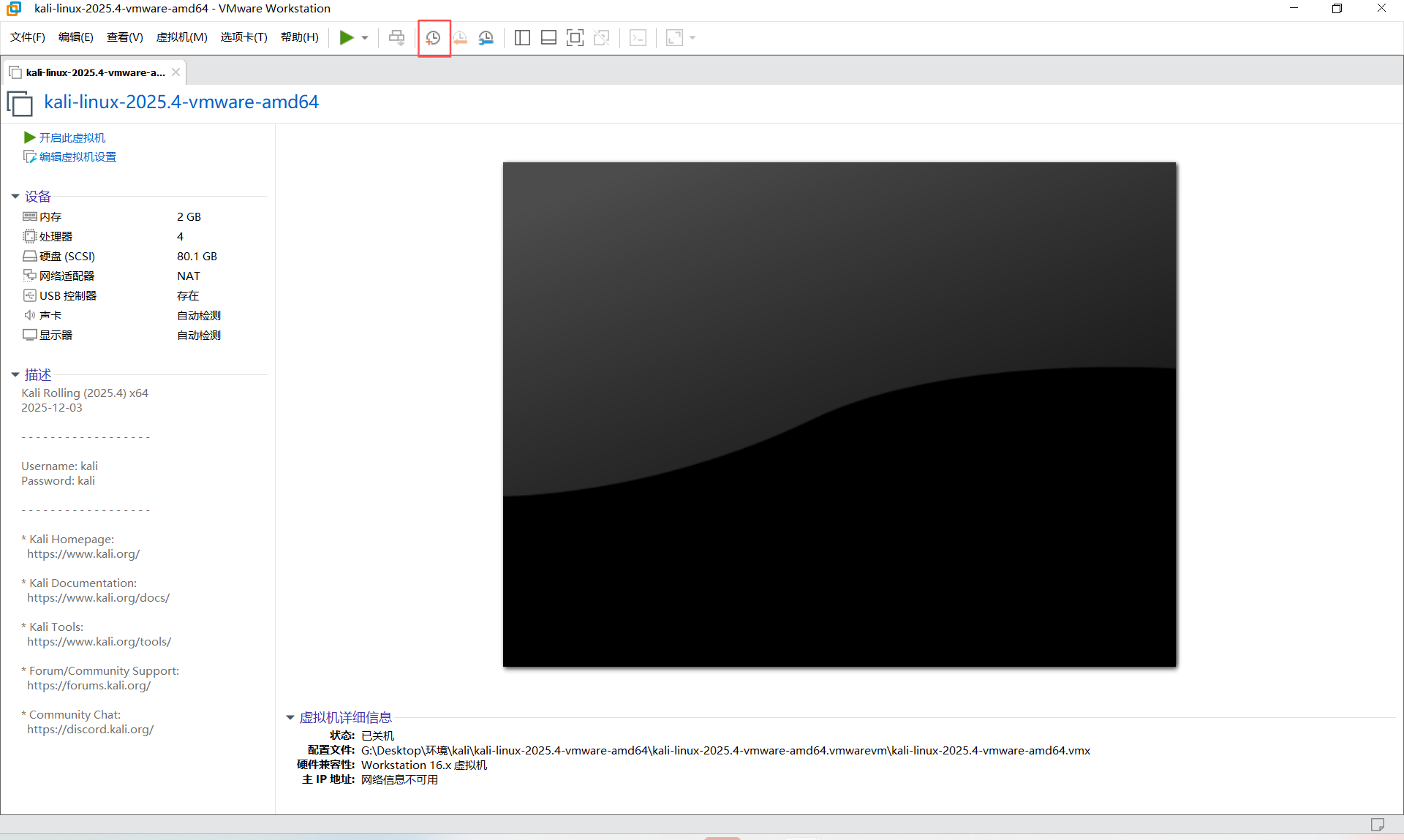
命名为初始,点击拍摄快照,备份成功
kali2025.2安装特有情况
安装过程中提示安装失败
回到第一步选择语言,使用英文重新安装一遍即可
汉化后root用户登陆后仍然会是英文
vim .profile删除以下两行
export LANG=en_US.UTF-8
export LC_ALL=en_US.UTF-8
总结
ISO手动安装耗时比较多,但是安装过后的目录简洁,安装过程中可以进行个性化设置
VM压缩包版安装方便,不善英文的天朝人需手动汉化
2025.2ISO安装会有特殊问题,不建议使用
在更改完设置以后,备份一个快照