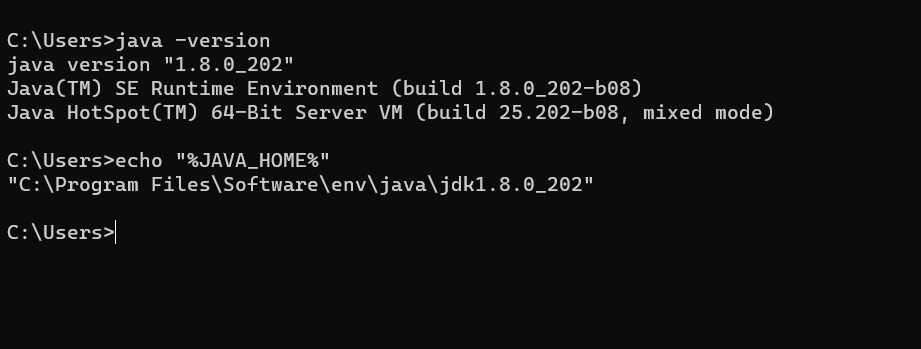
环境变量配置
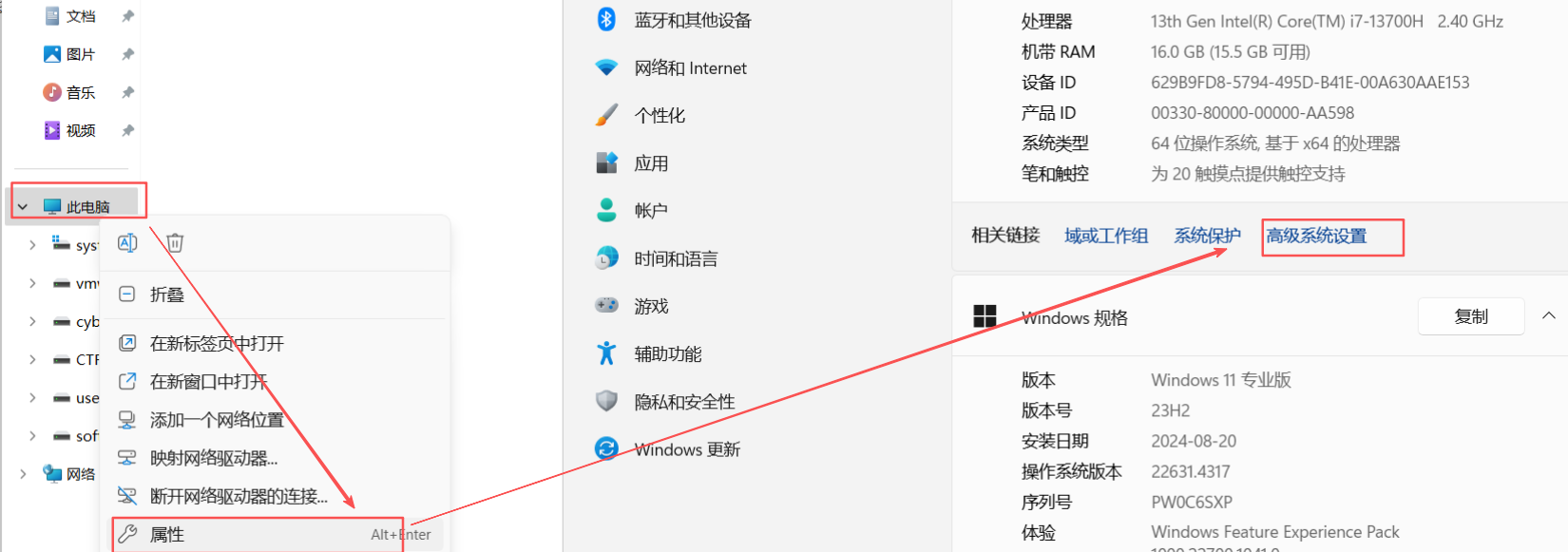
打开环境变量设置
右键点击"此电脑" → "属性" → "高级系统设置"
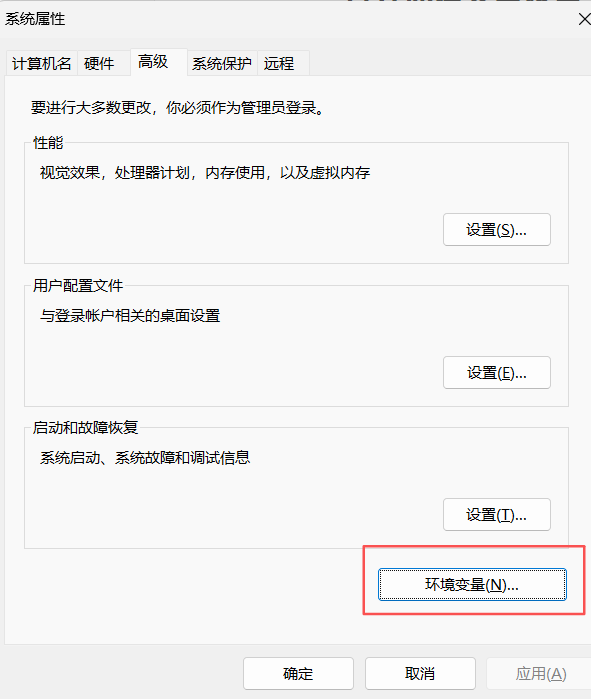
点击"环境变量"按钮
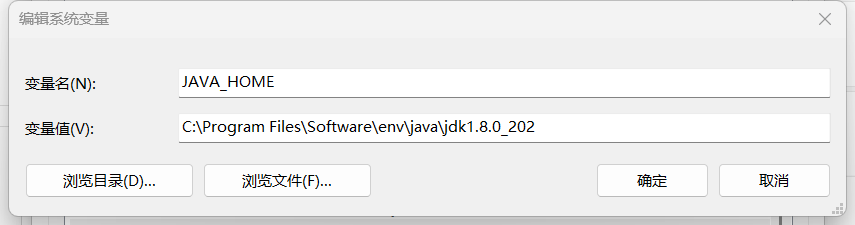
新建JAVA_HOME环境变量
变量名: JAVA_HOME
变量值: Java安装路径
配置Path环境变量
在系统环境变量 Path 中添加以下路径:
%JAVA_HOME%\bin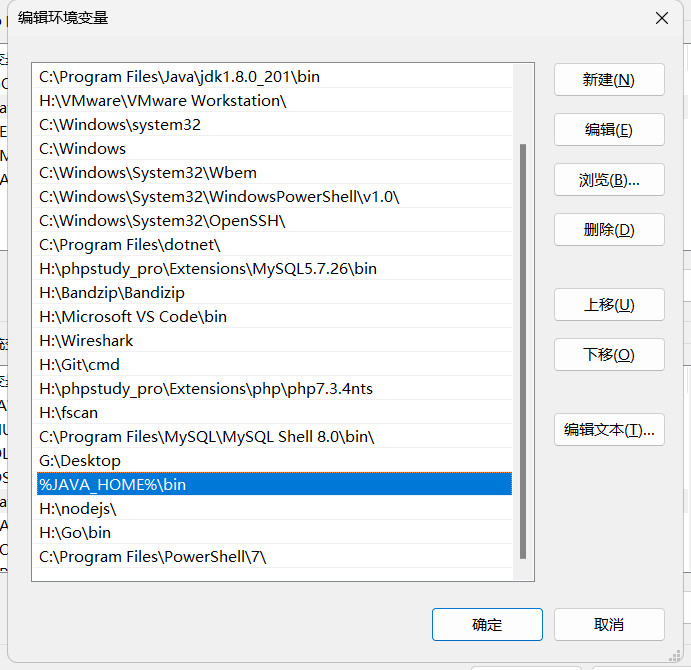
双击打开.jar文件
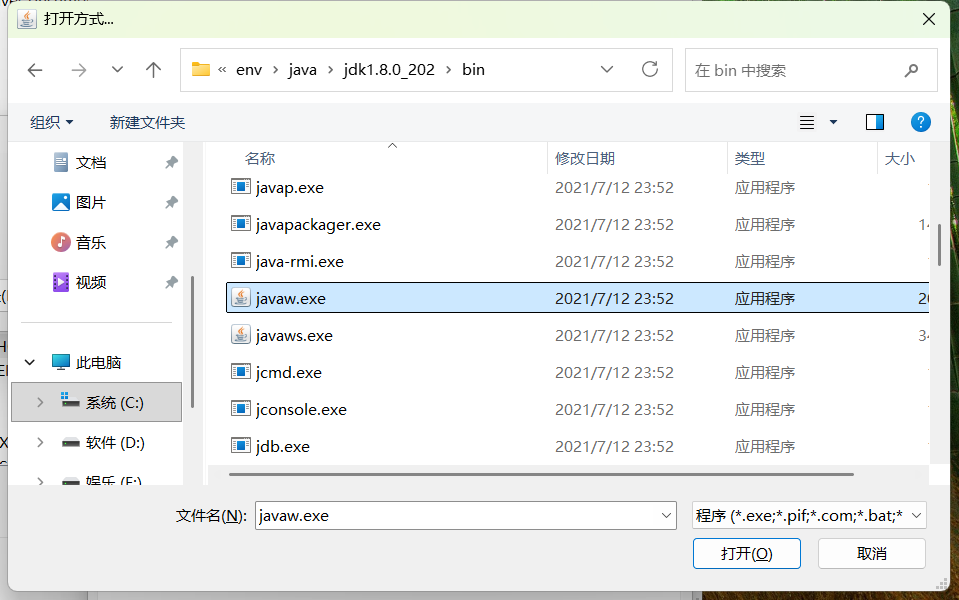
右键单击jar文件打开属性,选择打开方式

找到java\bin目录,选择javaw.exe,然后设为默认值
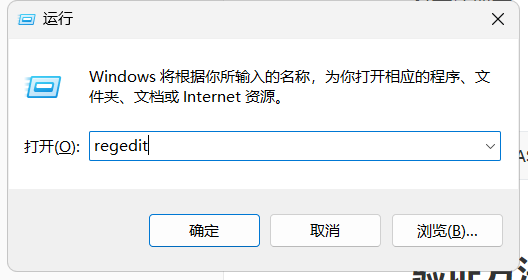
打开注册表win+r输入regedit
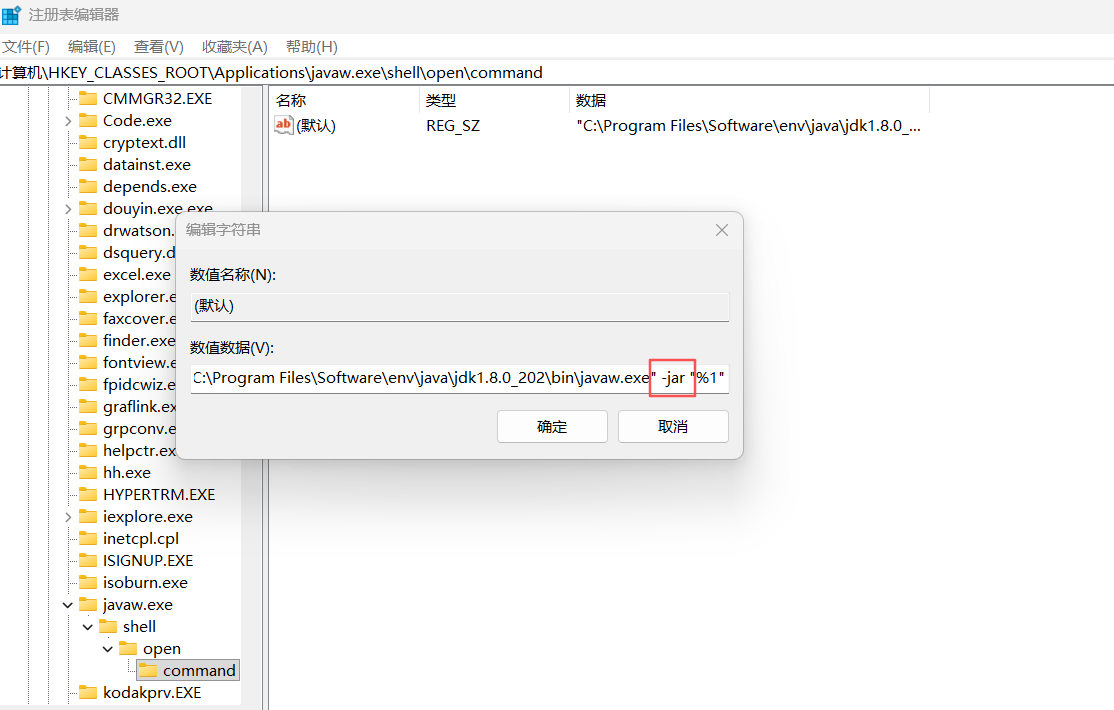
注册表打开
\HKEY_CLASSES_ROOT\Applications\javaw.exe\shell\open\command添加-jar
验证方法
在命令提示符中运行以下命令验证配置是否成功:
# 检查Java版本
java -version
# 检查JAVA_HOME环境变量
echo %JAVA_HOME%